Consulta cualquier elemento
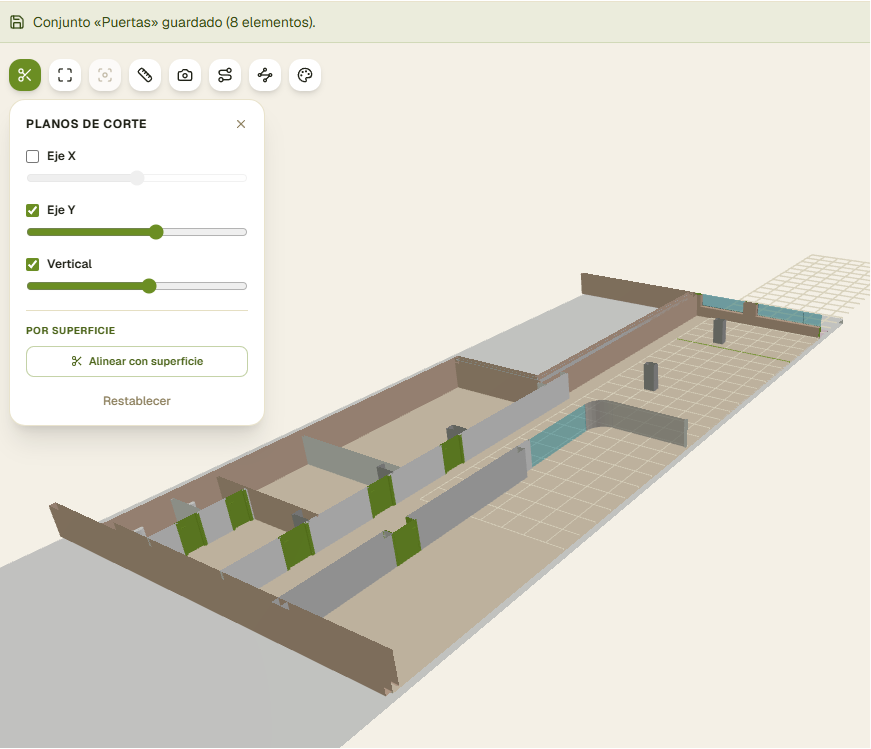
Con el botón derecho sobre un elemento tienes Seleccionar mismo…: coge de golpe todos los de su tipo, de su clase, de su planta o los que mide la misma partida —una opción por cada partida que lo mida—, con el número de elementos al lado para saber qué va a caer. Lo seleccionado sirve para lo de siempre: aislarlo, guardarlo como conjunto o certificarlo.
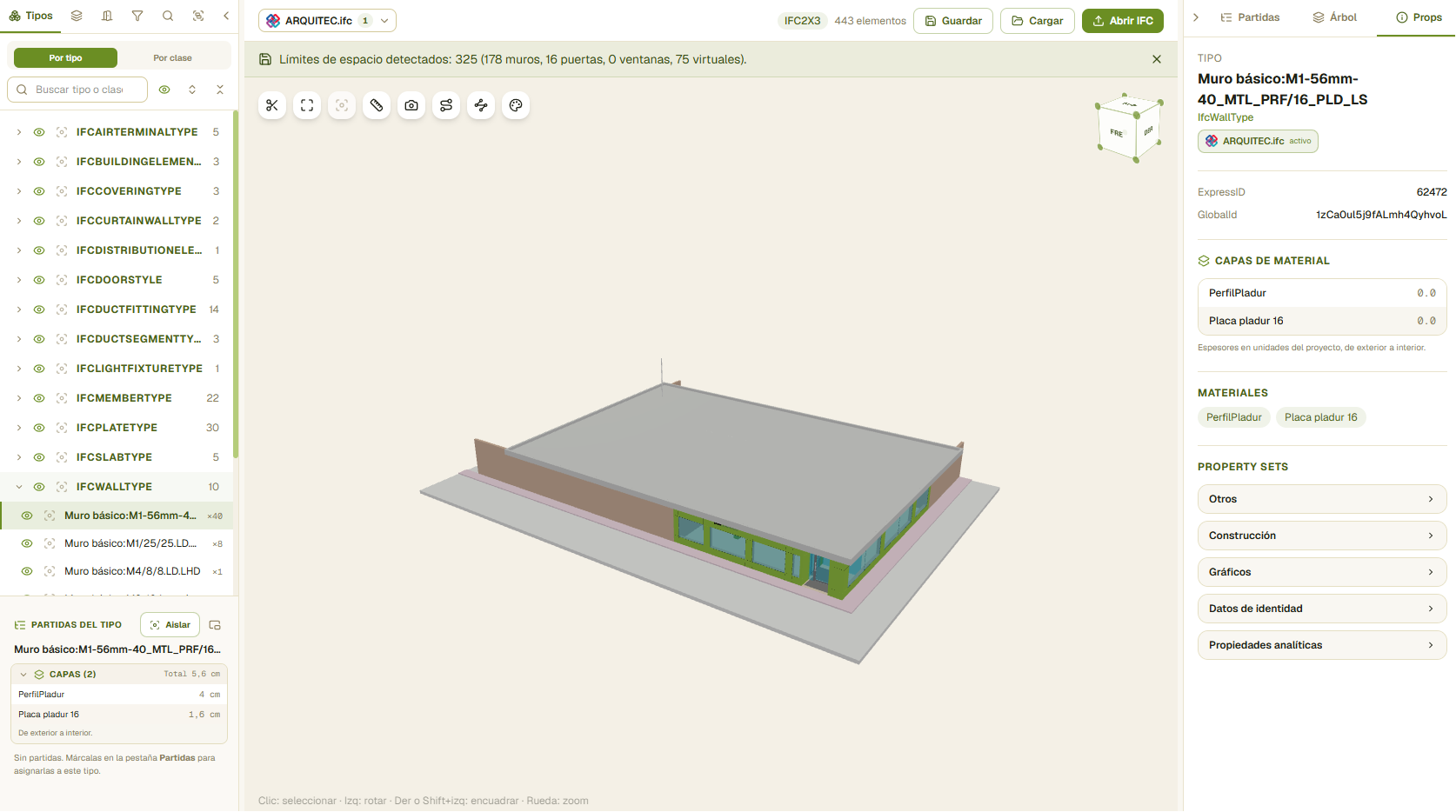
Haz clic en un elemento del 3D y se abre el panel Props con todas sus propiedades (tipo, material, dimensiones, psets del IFC…). Si el modelo viene clasificado (Uniclass, Omniclass…), verás además su código de clasificación con su sistema, incluidos los que hereda de su tipo.
Los property sets salen plegados, cada uno con su nombre. Para verlos todos de una vez tienes el botón de las dos flechas que hay a la derecha de la caja de búsqueda —vuelve a pulsarlo y los cierra—; y si lo que buscas es una propiedad concreta, escríbela en Buscar propiedad o valor y los grupos se abren solos con lo que casa resaltado.
Debajo de la caja tienes el interruptor Solo atributos numéricos (para fórmulas): deja a la vista únicamente las propiedades que pueden entrar en una fórmula de medición —enteros, números y magnitudes (longitud, área, volumen, recuento…)— y aparta los textos, los códigos, las fechas y los sí/no. Es la forma rápida de dar con el espesor o el área que vas a medir entre las docenas de atributos que trae un elemento de Revit. Se combina con el buscador de texto y se olvida al cerrar.
El ElementId de Revit está ahí. Si el IFC lo exportó Revit, en la ficha verás la línea ElementId (Revit) con el número con el que se busca ese elemento en el modelo nativo. Sale del atributo Tag del IFC —de hecho Revit lo pega también al final del nombre, Basic Wall:150 Concrete:677248—, y por eso en un archivo de otro programa la línea se sigue llamando Tag: ahí lo rellena cada uno a su manera. También lo puedes poner en las líneas de medición: en la configuración, en añadir parámetro a la descripción, aparece como Tag · ElementId en Revit. Es la forma de que cada línea del presupuesto lleve el número con el que localizar su elemento en Revit.
Junto al nombre de cada propiedad hay una etiqueta gris con su clase de dato: Texto, Entero, Número, Sí/No, Longitud (m), Área (m²)… Sirve para saber si esa propiedad te vale para una fórmula de medición: mirando solo el valor, un 2 entero y 2 metros se ven igual, y un "3" puede ser texto y no multiplicar. Pasando por encima ves el tipo IFC tal cual (IFCLENGTHMEASURE).
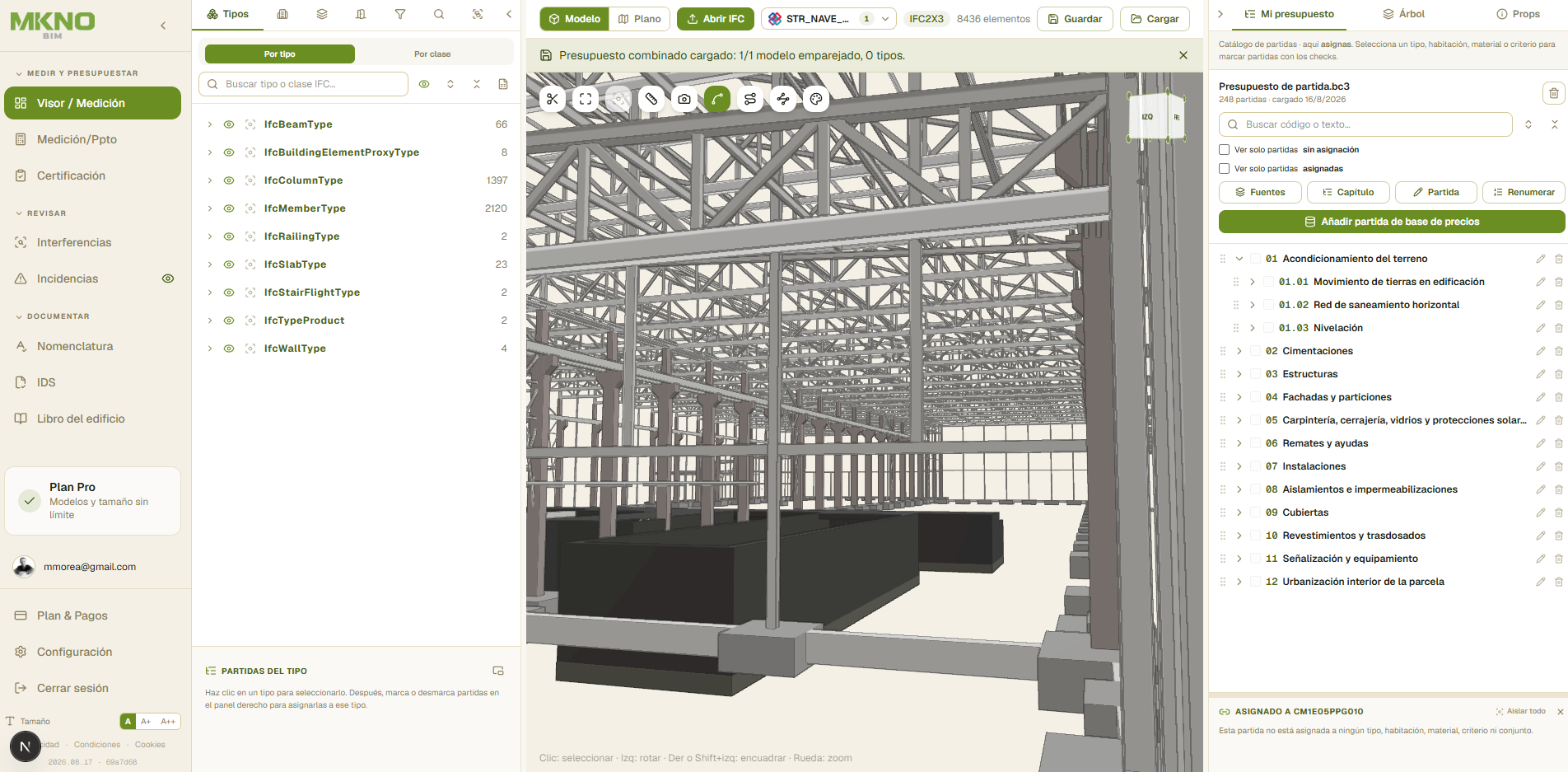
En el panel izquierdo tienes también Ubicación y Tipos, que puedes agrupar de dos formas: Por tipo, por el tipo del IFC (IfcWallType, IfcSlabType…, el equivalente a los tipos de Revit), o Por clase, por lo que los elementos son, con el nombre en español: Muro, Forjado, Revestimiento, Puerta, Panel…
El diccionario de datos del modelo. El botón de la hoja de cálculo, arriba del árbol de tipos, exporta a Excel todos los Psets del modelo: una fila por atributo con su tipo de dato, su unidad, en cuántos elementos aparece y en qué clases. Sirve para justificar un BEP, para escribir un IDS con lo que el archivo trae de verdad, y para ver de un vistazo qué propiedades te valen para medir. Lee el modelo entero, así que en archivos grandes tarda un poco y verás el progreso.
Fíjate en la columna Conflicto de tipo, que va la primera: es el mismo atributo declarado como texto en unos elementos y como número en otros. Es lo que hace que una fórmula de medición falle sin motivo aparente, y no se ve mirando las propiedades de un elemento porque cada uno por separado es coherente.
Al pulsar un tipo, el panel Props muestra las propiedades de ese tipo (no las de un ejemplar suelto). Y con Buscar localizas por nombre o propiedad.
El buscador también está en la barra del 3D, en la lupa que hay junto al botón de colorear: abre la pestaña Buscar del panel izquierdo sin tener que acordarte de dónde estaba. Ahí buscas por nombre, clase o GlobalId, y con Añadir condición por propiedad filtras por clase, planta, tipo predefinido o el valor de cualquier propiedad. En las propiedades de sí/no da igual la palabra que escribas: Sí, Si, Verdadero, True, .T., YES se entienden como lo mismo (y No, Falso, False, .F., NO también), así que no tienes que adivinar con qué grafía lo exportó tu programa.
Y cada condición admite alternativas, igual que en los criterios de medición y que los parámetros ANCHO/LARGO/ALTO: el botón + o de una condición añade otra debajo, y basta con que se cumpla una de las dos. Así se escribe «muros que estén en planta baja o en sótano» tal cual — sin dejar de exigir que sean muros, que es lo que pasaba cuando había que elegir entre exigirlas todas o cualquiera. A la izquierda de cada línea ves el conector: y si es otra exigencia, o si es una alternativa de la de arriba.
Busca por el valor de una propiedad
La caja del panel Tipos y la del Árbol (a la derecha) buscan también dentro de las propiedades. Escribe PVC y salen los elementos que lo llevan en alguna: no hace falta saber cómo se llama esa propiedad en ese archivo, que es justo lo que no se sabe cuando el modelo lo ha hecho otro. Y cada resultado te dice por qué ha salido, debajo del nombre: Base Level = CIMENTACION. En un tipo, además, cuántos de sus ejemplares casan.
Se puede afinar:
PVC — el valor de cualquier propiedad contiene «PVC».marca=A-12 (o marca:A-12) — una propiedad cuyo nombre contenga «marca» y valga «A-12».marca= — tiene esa propiedad, valga lo que valga. Sirve para ver quién trae el dato y quién no."A-12" — el valor es exactamente ese, no lo contiene.espesor>0,2 — comparación numérica; también >=, < y <=.subproyecto (tipo)=P3 — busca solo en la propiedad del tipo; con (ejemplar), solo en la del elemento. Sirve cuando Revit trae el mismo nombre en los dos con valores distintos: sin la marca se busca en los dos, y cada resultado te dice si lo que ha casado es del tipo.
Sin tildes y con coma decimal, que es lo que se teclea: hormigon encuentra «Hormigón» y espesor>0,2 casa con un 0.25 del archivo (el IFC escribe el punto). La ñ sí cuenta: «canon» no encuentra «cañón».
Busca donde de verdad está el dato: en las propiedades del elemento y en las de su tipo. En la mitad de los IFC reales las propiedades cuelgan del tipo y no del ejemplar — mirando solo el ejemplar, la lista saldría vacía y parecería que tu modelo no trae ese dato.
También en el móvil: los dos paneles se abren con los botones de los extremos de la barra superior, y ahí tienes las dos cajas. Es donde más falta hace, porque en la obra se pregunta «¿esto de qué es?», no «¿cómo se llama su tipo?».
Conductos, tuberías y bandejas se agrupan por tamaño, y al pulsar un tamaño verás lo que comparten sus tramos: lo que vale igual en todos sale con su valor (diámetro, sistema) y lo que cambia dice «varios» con los valores. Ahí está la información que en MEP no está en el tipo sino en cada tramo. Debajo tienes un paseador (‹ 3 de 312 ›, o escribes el número) que va abriendo la ficha completa de cada tramo y lo resalta en el 3D; Volver al grupo te devuelve a la comparada.
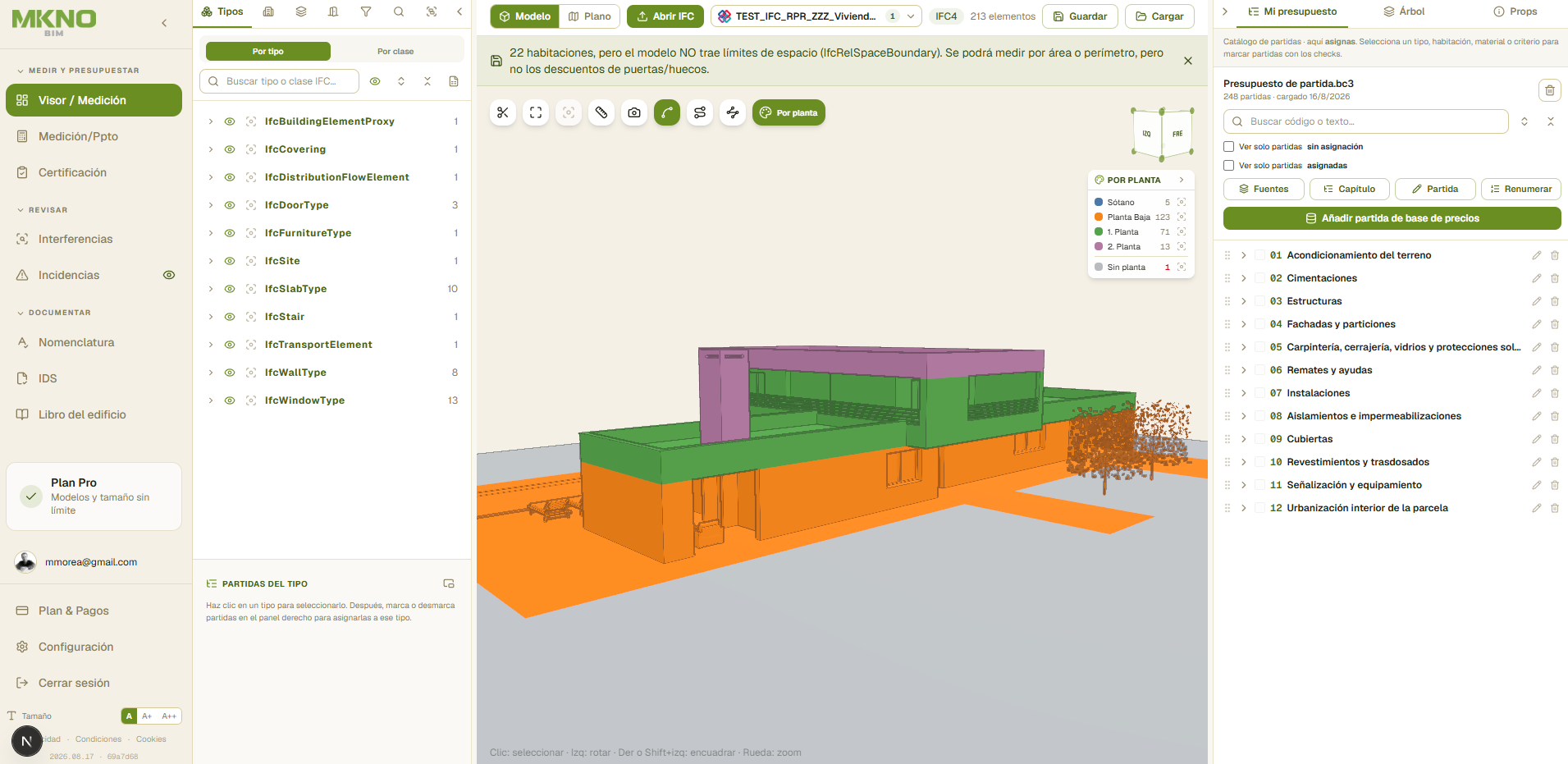
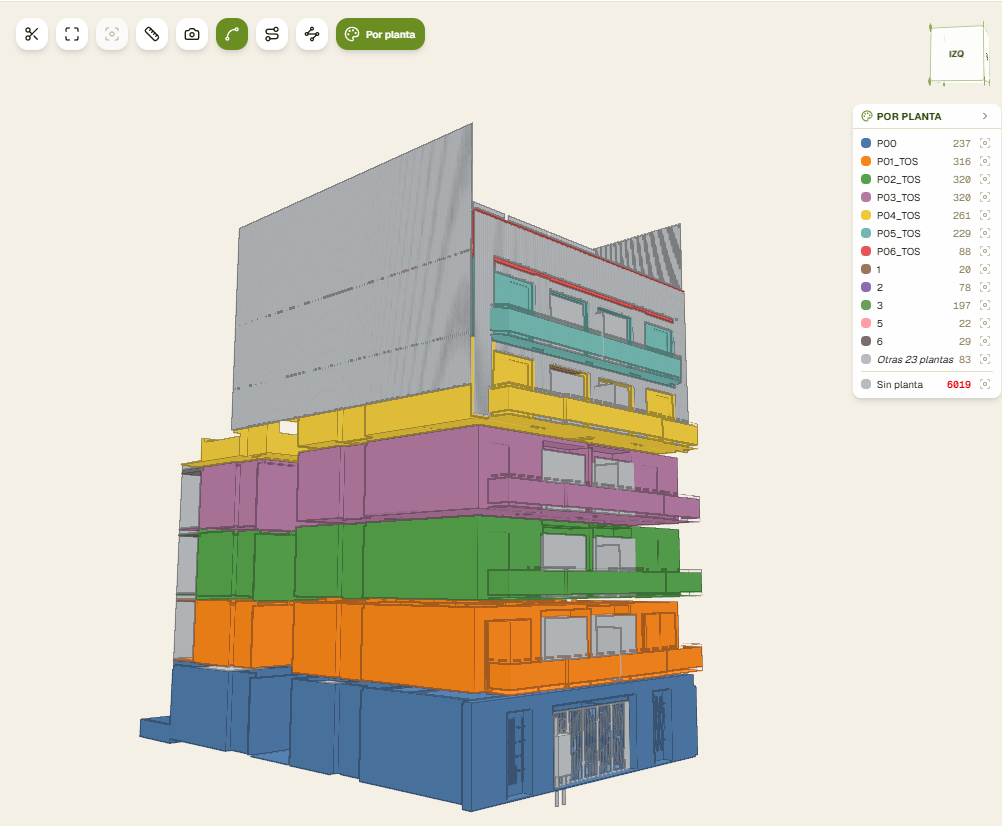
La pestaña Ubicación es dónde está cada cosa: proyecto → emplazamiento → edificio → planta → estancia, con el número de elementos de cada sitio (12/272 = los que cuelgan ahí mismo / contando lo de dentro). Un clic resalta esa rama en el 3D, y en cada fila tienes los mismos dos botones que en Tipos: el ojo para quitarla de la vista y Mostrar solo para quedarte únicamente con ella (vuelve a pulsarlo y regresa el modelo entero). Arriba, expandir todo y contraer todo.
Dentro de cada planta cuelgan sus elementos, agrupados por clase — 36 muros, 12 puertas, 11 pilares… Los grupos empiezan plegados; al abrirlos puedes pinchar un elemento suelto (se selecciona igual que en el 3D y se abre su ficha), y tanto el grupo como cada elemento tienen su ojo y su Mostrar solo. Si apagas un grupo, el ojo de su planta se queda a medias: te está diciendo que ahí dentro hay algo apagado.
Y al pinchar la planta, el edificio o el emplazamiento, Props enseña sus datos, no los de sus elementos: la cota de la planta, la cota del terreno, la latitud y longitud del solar, la fase del proyecto. Son datos que el IFC guarda como atributos de la propia entidad, fuera de las propiedades normales, y por eso no aparecían antes.
Ojo: esa estructura se enseña tal y como la trae el archivo, sin recolocarla. Por eso cada nodo lleva al lado su clase IFC. Si ves una planta escrita como IfcBuilding, o las estancias colgando directamente del proyecto, no es un fallo de MKNO: es cómo lo exportó el programa de origen, y saberlo explica muchas rarezas después al medir.