Escritorio · Pro

Guía · Libro del edificio

Reúne la documentación del proyecto sobre el modelo

Asocia PDFs, certificados, ensayos, fichas técnicas o imágenes a los elementos, tipos o materiales del IFC, encuéntralos con filtros y salta al elemento en 3D. La documentación acompaña al modelo.

1

Abre el Libro del edificio

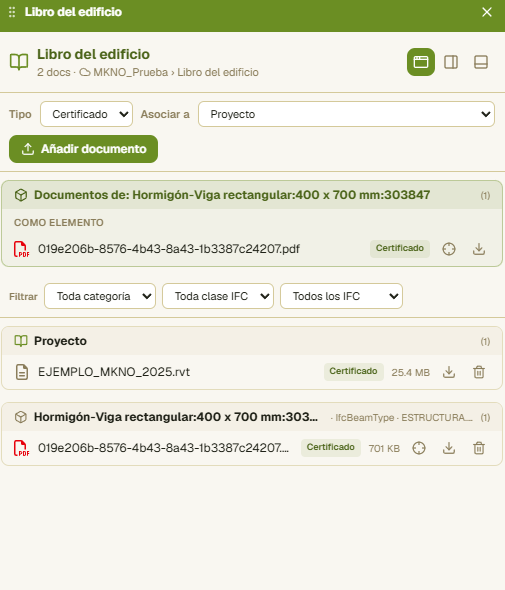
En el menú izquierdo pulsa Libro del edificio (solo escritorio). Es un repositorio de documentos del proyecto ligados al modelo: en vez de tener las fichas y certificados en carpetas sueltas, quedan enganchados a quién los describe en el IFC.

Ponlo donde te venga mejor. Los botones de la cabecera del panel lo dejan flotando o lo anclan a la izquierda, a la derecha o abajo. También puedes arrastrarlo: tira de la cabecera del panel anclado y se suelta en una ventana flotante que va con el ratón; lleva la barra de esa ventana a un borde y verás marcado en verde el hueco donde quedaría — suelta y se ancla ahí.

Panel del Libro del edificio con la lista de documentos del proyecto.
2

Añade documentos y asócialos

Sube archivos (PDF, Word, Excel, imágenes…) y asócialos a Proyecto, a un Tipo en IFC o a un Ejemplar en IFC. Si eliges tipo o ejemplar, MKNO te pide antes seleccionarlo —el ejemplar en el área gráfica; el tipo, ahí o en el árbol de Tipos— y te enseña a qué se va a asociar, con su clase y su archivo, antes de que elijas el fichero. El autor y la fecha los pone él.

Las tipologías las pones tú. Certificado, marcado CE, acta, ficha técnica, ensayo… lo que uses en tu obra. Se crean y se renombran con la rueda dentada de la barra del panel. Ojo a dos cosas: renombrar una no la junta con otra que se llame igual (te avisa), y al quitar una, sus documentos pasan a Otro, que por eso no se puede borrar. Las tipologías viajan con el proyecto, así que tu equipo clasifica igual; y puedes guardarlas como tu plantilla para las obras que empieces.

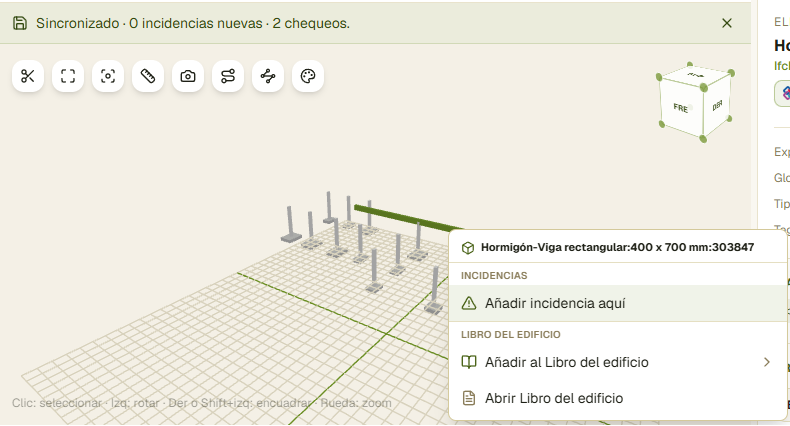
Puedes añadir un documento a un elemento directamente desde su menú contextual (clic derecho) en el 3D. En ese mismo menú, «Documentos asociados al elemento» te enseña los que ya tiene ese ejemplar y su tipo, y los abre con un clic.

Añadir un documento asociándolo a un elemento/tipo/material con su categoría.
3

Encuéntralos y ábrelos

Arriba eliges entre Documentos generales —los del proyecto: actas, licencias, memorias— y Documentos de los elementos, los que cuelgan de un tipo o un ejemplar, con su clase y su archivo IFC. Y a la derecha, cómo verlos: en lista compacta o en tabla de líneas altas, con columnas de tipología, a qué está asociado, autor, fecha y tamaño; pulsa la cabecera de una columna para ordenar por ella.

Apunta notas en cada documento: «falta la firma», «sustituye al del lote 3»… En la tabla, pulsa la celda de Comentarios y escribe; en la lista, el bocadillo de la fila. Se guarda al salir (o con Ctrl+Intro; Esc descarta) y le llega a tu equipo con la carpeta del proyecto. Mientras se suben o se sincronizan documentos, una barra de progreso te dice cuántos van y cuál está en marcha.

Buscas por texto y filtras por tipología; en los de elementos, además, por vía (tipos, ejemplares o materiales), por clase IFC, por archivo y con «Solo lo seleccionado», que te deja los papeles del elemento que tengas pinchado. Desde cada documento puedes abrir o descargar, y «ver en 3D»: MKNO localiza el IFC, activa el modelo y encuadra el elemento. Con el botón ghost, al lado, lo ves resaltado dentro del edificio con el resto translúcido.

La ventana se puede maximizar con el botón de su barra (o haciendo doble clic en ella) cuando quieras ver la lista entera.

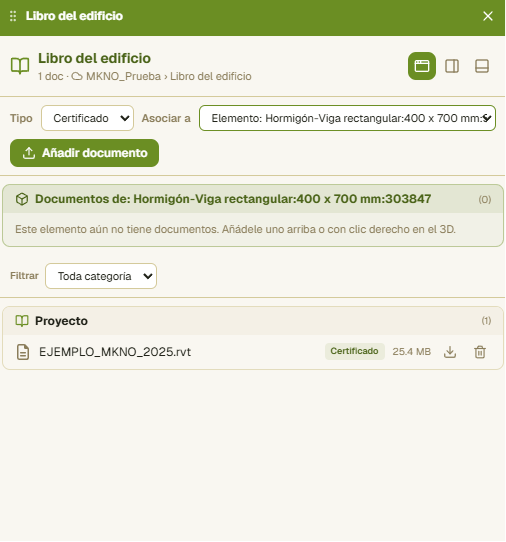
Listado del Libro del edificio con filtros y los documentos del elemento seleccionado.

Requiere Pro · se comparte por la carpeta del proyecto

El Libro del edificio es una función Pro y de escritorio (Chrome/Edge). Tus archivos se guardan en tu dispositivo (no se suben a los servidores de MKNO) y se sincronizan con el equipo automáticamente por la misma carpeta del proyecto que las incidencias (en una subcarpeta «Libro del edificio»): no hay un botón de compartir, basta con tener conectada la carpeta compartida.

¿Ordenamos la documentación?

Abrir MKNO Ver planes