Reparte la obra en acciones de compra
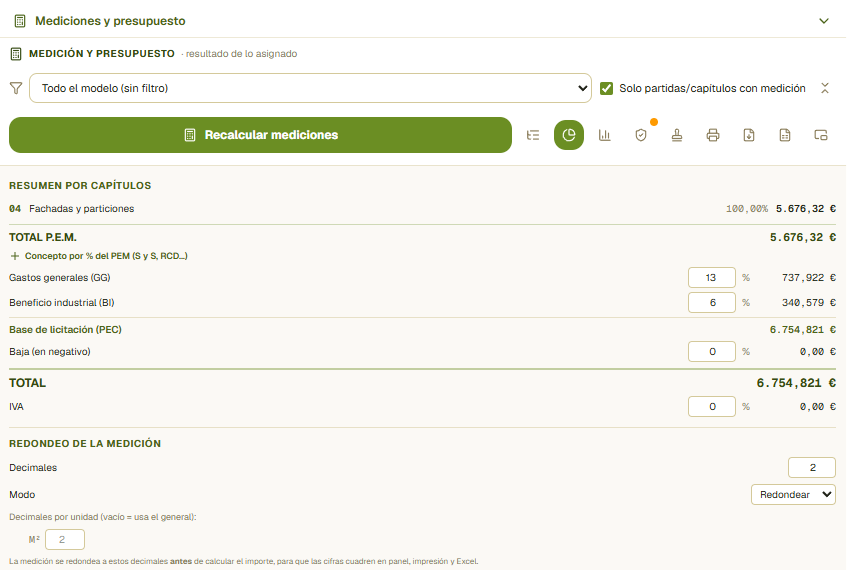
Con la medición hecha, lo siguiente no es pedir precios: es decidir a quién se le pide cada cosa. Y eso no se corresponde con tus capítulos —«Estructura» mezcla hormigón, acero y encofrado, que son tres proveedores, y el hormigón aparece además en cimentación y en soleras—, sino con lo que llevan las partidas dentro del descompuesto. En el panel de Mediciones y presupuesto, el desplegable Análisis → Estudio de coste y compras (la del carro) abre Acciones de compra.
Empieza por Lista completa de naturalezas, la primera de la columna de la izquierda: MKNO baja por el descompuesto de cada partida medida, multiplica rendimientos nivel a nivel —entrando también en los auxiliares, así que el panel de encofrado que va dentro de «encofrado metálico montado» aparece— y te da cada concepto con su cantidad total en la obra, su importe y qué porcentaje del dinero es. Ocho conceptos suelen ser el 70 % del presupuesto: ahí es donde se negocia.
Una acción de compra es un paquete para un proveedor. Créala con Nueva acción, ponle nombre, el proveedor si ya lo sabes y su estado —borrador, pedida, ofertada, adjudicada—, que guarda la fecha solo. Y llénala con Añadir conceptos, que abre una ventana con tres pestañas:
- Conceptos: los del descompuesto (el hormigón, la ferralla, el panel de encofrado). Se compran como material: te llevas solo la porción del recurso dentro de cada partida, y lo que sale es una cantidad —«23,50 m³ de HA-25»—.
- Partidas: la partida entera. En la tabla de la compra eliges, línea a línea, si le compras la unidad de obra —con su material y su mano de obra, que es como se le pide precio a un ferrallista— o solo la ejecución, la puesta en obra con el material comprado aparte.
- A mano: lo que no está en el descompuesto y también se paga —el bombeo del hormigón, el transporte, un alquiler—. Marcas en qué partidas se mide (si marcas varias, se suman), le das descripción, unidad y un precio estimado, y pulsas Añadir concepto propio. Si ya lo creaste en otra compra, lo reutilizas desde la lista de abajo.
Una misma compra puede mezclar las tres cosas. Todo lo añadido queda en una sola tabla, Añadido a la compra: cada concepto con su medición y, desplegándolo, las partidas de las que sale —con una casilla para dejar fuera las que no entran en esta compra (el hormigón, pero solo el de cimentación) y un ajuste de la cantidad partida a partida (con un coeficiente o a mano) para las mermas o los solapes—. Cada línea lleva además su comentario para el proveedor y su × para quitarla.
Se compra más de lo que se mide, y se ven las dos cifras. Cuando ajustas una cantidad por mermas, la tabla enseña lo que se pide y, debajo, lo medido con cuánto has añadido: «medido 23,50 · +5 %». El importe se calcula con lo que se pide. Y como el hormigón llega en camiones y el ladrillo en palés, al desplegar un concepto puedes poner su unidad de suministro —«camión de 8 m³»—: MKNO redondea el pedido hacia arriba a unidades completas y te dice cuánto sobra («3 × camión de 8 m³ = 24 m³ · sobran 0,5»). Es solo para el pedido: el importe no cambia, porque el hormigón se paga por m³ servido. Va por compra, porque depende del proveedor, y sale también en el Excel y en el PDF.
Arriba, siempre a la vista, están las cifras con las que se controla: P.E.M. (la suma de tus partidas medidas), comprable, comprado, sin comprar y adjudicado. «Comprado» es lo que ya está metido en alguna acción, al precio de venta y esté como esté; adjudicado es lo que de verdad llevas contratado, la suma de las ofertas que has adjudicado. En la lista de la izquierda, cada acción enseña la cifra más cierta que tenga —adjudicado, si no estudio, si no venta— con su nombre al lado. Y dos que evitan disgustos. No comprable: los costes indirectos, los costes directos complementarios y el CI de los auxiliares no se le pueden pedir a nadie, así que salen aparte y no como una compra pendiente — si contaran, tendrías una alarma encendida para siempre. Y en más de una acción: pulsa esa cifra y ves qué partidas están repartidas entre varias acciones, con lo que vale cada una, lo que llevas asignado entre todas y en cuáles está —cada nombre te lleva a su acción—. Repartir una partida es normal (el hormigón de un muro a un proveedor y su encofrado a otro); lo que sale en rojo es cuando la suma pasa de lo que vale la partida: si compras su hormigón por recurso y además subcontratas el muro entero, ese dinero lo pagarías dos veces. Se ve aquí, o se ve al firmar el segundo pedido.
Una partida sin descompuesto no se puede comprar por recurso, y te lo dice arriba con cuántas son y cuánto suman: sin descompuesto no hay material que pedir. Esas se le compran enteras a un industrial: añádelas desde la pestaña Partidas como unidad de obra. Ojo con la base que uses: la BCCA 2023 trae descompuesto en el 0,8 % de sus partidas y la PemA 2025 en el 51 %.
De cada material, en qué partidas está. Despliega cualquier fila —en la lista de naturalezas y también en «Añadido a la compra» de cada acción— y ves de dónde salen sus 23,50 m³: cada partida con su medición, el rendimiento que le toca (0,25 m³/m²) y la cantidad y el importe que se lleva. El rendimiento va con sus dos unidades escritas, que es lo que hace legible el caso normal: una ferralla en kg que interviene en un muro medido en m² y en dos zapatas medidas en m³ lleva un rendimiento distinto en cada una (12,5 kg/m², 85 kg/m³…), y multiplicando por la medición de esa partida te sale la cantidad de esa fila. Si una partida sale con «sin medición» es que lleva ese concepto pero todavía no está medida —asignada sin recalcular, o sin configurar con qué se mide—: no aporta cantidad al pedido, y el contador te lo dice aparte («1 partida · 2 sin medición») para que vayas a arreglarlas al presupuesto. Si un concepto llega a la misma partida por dos caminos —el oficial que está en la partida y el que va dentro del auxiliar de encofrado— sale una sola línea con la suma, diciendo por qué auxiliar llega la otra parte: en un pedido, ver la misma partida dos veces parece un error y te para.
Y esa lista se ordena y se filtra, que con trescientos conceptos es lo primero que hace falta. Pulsa cualquier cabecera para ordenar por ella —código, naturaleza (materiales, mano de obra, maquinaria…), cantidad, importe o quién lo compra—, y usa el desplegable de naturalezas para quedarte con una sola: solo salen las que tu obra tiene de verdad, con cuántos conceptos hay en cada una y usa la caja de búsqueda de arriba: busca en el concepto y en sus partidas, así que puedes llegar al material por la unidad de obra que lo lleva («tabiquería»). Al lado, tres botones dejan ver Todos, solo lo que ya está En una acción o solo lo que sigue Pdte compra, que es la forma rápida de quedarte con lo que te falta por repartir. Ojo a una distinción de la columna de naturaleza: «no consta» quiere decir que tu archivo no trae ese dato, y no es lo mismo que «Sin clasificar», que es el propio archivo diciendo que no lo sabe. Los que no constan se van siempre al final al ordenar. Y ojo: lo que exportas es lo que estás viendo, así que filtrar por Pdte compra y darle a Excel es la forma de sacar lo que te falta por comprar — el documento lo dice en sus avisos, para que en papel se sepa que iba filtrado. En la columna de la izquierda, el grupo de tus acciones se pliega para que no te tape la lista cuando tengas quince.
Y el pedido sale de MKNO. Los tres botones de la barra trabajan sobre lo que estés mirando —la acción abierta, el listado de la obra o lo que queda sin comprar—. A Excel, con cada concepto y sus partidas debajo. A PDF, para llevarlo a la reunión, con los avisos escritos (en papel no hay barra arriba que te recuerde lo que no es comprable). Y a BC3 con solo esas partidas: es lo que le mandas al industrial para que lo abra en su programa y ponga precios, con su descompuesto entero y sin el resto de tu presupuesto — que si no, recibe doscientas partidas a cero y tiene que buscar las suyas.
Marca y manda. Cada fila de la lista tiene su casilla. Marca lo que quieras —la casilla de la cabecera marca lo que estás viendo, así que filtra primero y marca después— y arriba aparece una barra para añadirlo a una acción que ya tengas o a una nueva. Es la otra forma de trabajar: las reglas sirven para lo que se repite, y esto para lo que no. Si lo que marcas son partidas, solo se ofrecen acciones por unidad de obra y la nueva se crea ya de ese tipo: en una de material una partida suelta no tendría ningún recurso que pedir y se quedaría dentro sumando cero.
Y lo que no vas a comprar nunca, márcalo también. Tu mano de obra, los medios auxiliares, el pequeño material del almacén: con el botón de prohibido de cada fila —o marcando varias y usando No se compran nunca— salen de lo comprable, dejan de contar como pendientes y no cuentan como un precio que falta en el estudio de coste. Si marcas un auxiliar, se va con lo que lleva dentro. No se borran: se quedan en gris con su propia cifra arriba, para que se vea cuánto has decidido no comprar, y hay un interruptor N no se compran para esconderlos cuando ya no quieras verlos. Se guarda con tu presupuesto y viaja en el .mkn, así que la decisión no se pierde ni al cambiar de equipo.
Y las partidas sin descompuesto, a la vista. El aviso ámbar de arriba dice cuántas son y cuánto suman; el enlace Ver cuáles son te las enseña con su medición y su importe. Desde ahí las sacas a BC3 para que un industrial te las oferte, que es la única vía que tienen: sin descompuesto no hay material que pedir.
Y un IFC de cada acción de compra. Con una acción abierta —el botón está apagado en las otras dos vistas, porque un IFC con las partidas de toda la obra no es una compra sino tu presupuesto entero—, el botón del logo de IFC abre el mismo diálogo que IFC con la medición en el panel de mediciones —eliges con o sin precios y con o sin el texto completo de cada partida—, pero escribe únicamente la medición de las partidas de esa acción. El industrial lo abre en MKNO Explorer, sin cuenta, y ve sobre el modelo lo que tiene que ofertar. Y no solo la medición: cada elemento lleva escrito el rendimiento de la naturaleza que le compras y la cantidad que le toca —«Acero corrugado (MT02): 12,5 kg/m² = 150 kg»—, así que el que va a servir el material puede comprobar de dónde sale cada kilo en vez de fiarse. Si en esa partida solo hay una naturaleza, los números van además como números sueltos, para poder sumarlos en una tabla de Revit. Dos cosas van escritas dentro del archivo para que no haya malentendidos: que es una compra y no la obra entera, y que la geometría no se recorta —va el modelo completo; lo que está acotado es la medición—.
Pide cada cosa cuando toca: parte la compra por fases. Debajo de la tabla de la compra, Partir por fases reparte cada línea por plantas o por capítulos. Por plantas, MKNO mira en qué planta está cada elemento de cada partida y reparte la cantidad de la compra en esa proporción, sin que tengas que medir nada más: «7 m³ en planta baja, 7 m³ en primera». Lo medido a mano, sobre plano o por habitaciones no cuelga de ningún elemento y va a Sin planta, a la vista. Cada fila suma lo mismo que la compra entera. Lo que ves aquí sale también en el Excel y en el PDF, para pedir el hormigón de cimentación en mayo y el de la cubierta en julio.
Y míralo sobre el modelo. Con una acción abierta, el botón de ver en el 3D de la barra resalta sus partidas en rayos X y deja el resto del edificio en fantasma: «esto es lo que le compras a Hormigones SA». La ventana se pliega a una barra abajo para que veas el modelo, con Volver a la compra y Quitar resaltado. Si la tienes sacada en otra pantalla, no se pliega. Si ninguna partida de la compra tiene elementos en el modelo (se midieron a mano o sobre plano), te lo dice.
Y lleva la cuenta de lo que compras, con los tres precios que maneja una obra. La venta es el precio de tu proyecto, el que le facturas al cliente: lleva dentro los indirectos y el beneficio. El estudio es lo que calculas que va a costarte comprarlo, y lo pones tú: en la pantalla de Estudio de coste o en la propia acción, porque es la misma lista —un precio por concepto para toda la obra, no uno por compra: el hormigón te cuesta lo mismo en la zapata que en el muro—. Y lo adjudicado es lo que de verdad pagas. La cifra que dice si has comprado bien es la desviación —estudio menos adjudicado—; el margen contra la venta es mayor por definición y no significa lo mismo, así que van separados y no se mezclan. Cada acción tiene además su estado —borrador, pedida, ofertada, adjudicada— con la fecha puesta sola, su proveedor (que se ofrece de una lista con los que ya has escrito, para que no se te dupliquen) y, cuando la adjudicas, el importe adjudicado, que no se escribe a mano: sale de la oferta que elijas. Con eso, Resumen de acciones te enseña cada acción con lo que vale según tu base de precios, lo que te han ofertado y la diferencia —en positivo, lo que le has ganado al estudio—, y el mismo resumen por proveedor, que es como se negocia. El total solo suma las que ya tienen número, y te dice cuántas van: restar los totales con la mitad sin ofertar diría que llevas ganado medio presupuesto.
Estudia primero, y compara después. La tabla Añadido a la compra es también la de precios. Lo primero es la columna €/ud estudio: escribes lo que calculas que va a costarte cada línea y ves el importe estimado al momento — sin necesidad de tener ninguna oferta todavía, que es como se trabaja: se estudia y luego se pide precio. Después, cada proveedor es una columna más: la crea Solicitar ofertas (ver abajo) o, si el precio ya te lo han dado por teléfono, Añadir oferta. Escribes lo que te da por cada línea —el precio por unidad del concepto si compras material, o por partida si contratas unidad de obra o ejecución— y MKNO pone tus cantidades, calcula los importes, marca al más barato y suma el total de cada uno. Te dice también cuánto le ganas a tu estudio, pero solo de los que han ofertado todo: el que se deja líneas tiene un total menor por lo que falta, no por ser más barato, y sale marcado como incompleta. Cuando lo tengas claro, el botón adjudicar que sale bajo el total de cada proveedor deja la acción con ese proveedor, ese importe y la fecha, y ya aparece en el resumen de acciones. ¿Que te echas atrás? El botón de deshacer que sale al lado del importe quita las tres cosas —importe, proveedor y estado—; cambiar solo el estado no basta, porque la acción se quedaría con su importe y seguiría contando como comprada. Tus ofertas y tu estudio se quedan como estaban, para volver a elegir.
Tu estudio de coste, línea a línea. En la columna de la izquierda, Estudio de coste te enseña todo el presupuesto —cada capítulo, cada partida y cada línea de su descompuesto— con lo que te va a costar y lo que llevas adjudicado: concepto, rendimiento, cantidad, coste unitario, coste importe y adjudicado. Escribes el precio de coste donde quieras: en un material, en un auxiliar —y entonces da igual lo que lleve dentro, cuesta lo que has dicho— o en la partida entera, si la cierras a tanto alzado. Cuando lo haces, lo que queda tapado se pinta apagado, para que no haya duda de qué cifra manda. Lo que escribas aquí es lo mismo que ves en las acciones de compra, y al revés: es una sola lista de precios, y se guarda con tu proyecto y viaja en el .mkn.
Estudia otro consumo sin tocar la venta. El rendimiento de cada línea se puede cambiar solo para el coste —más mermas, otra dosificación—: por defecto es el de venta. Y en la fila de cada partida eliges su medición de coste: de la partida (la de venta) o manual, si vas a ejecutar otra cantidad. Todas las líneas de la partida la usan.
Lo que no está en el presupuesto de venta, también se estudia. Con añadir concepto de coste, en cualquier partida, metes un concepto propio —el bombeo, el transporte— con su unidad, su rendimiento y su precio, o eliges uno que ya hayas creado. Con añadir partida de coste, dentro de un capítulo, creas una partida de solo coste: no va a la venta, pero cuenta para el coste y se puede comprar, con su naturaleza y su comentario. Y con añadir capítulo de coste, al final, un capítulo entero que solo existe en el estudio; se renombra en su cabecera y se borra con su papelera (te avisa de cuántas partidas se lleva). Los conceptos propios y las partidas de solo coste llevan un desplegable Acción de compra… para decir en qué compra van, o crear una nueva, sin salir de esta pantalla.
Si compras solo la ejecución de una partida, su mano de obra se apaga y aparece una línea 🔧 con la puesta en obra, que toma el precio de su compra. Así el coste es material más ejecución, sin contar la mano de obra dos veces.
Si falta un precio, no hay total, y esto es a propósito. A una partida a la que le falta un material no se le da la suma de los demás como si estuviera completa: te dice cuántos precios faltan, con lo que llevas al lado en gris. Y lo mismo sube: un capítulo al que le falta una partida tampoco tiene coste cerrado. Lo que marcaste como «no se compra nunca» no cuenta como un hueco. Arriba tienes Solo lo que falta por estudiar, Ocultar lo que no se compra y Limpiar lo que no se compra, que suelta los precios y los conceptos propios que se quedaron sin compra al borrar una acción.
Tu biblioteca de precios, de una obra a otra. El botón Biblioteca de precios guarda precios de coste para reutilizarlos en cualquier proyecto. Se organiza en grupos plegables, los precios se arrastran de uno a otro, y se importa una lista de partidas ya valoradas desde un BC3 o un Excel (entran solo las que tienen precio). Junto a cada precio del estudio y de las compras tienes el icono de la biblioteca: guardar el precio en ella o coger uno de ella. Un precio cogido queda enlazado: si en la biblioteca cambia, te avisa y lo actualizas con un clic —nunca solo—. La biblioteca vive en tu navegador y no en el proyecto; para llevártela a otro equipo, expórtala e impórtala en JSON.
Del coste directo al coste total: los porcentajes. Al final de la tabla, después de los capítulos, tienes el coste directo (la suma de todo) y puedes añadirle líneas de porcentaje: con un clic, Costes indirectos, Gastos generales u Otros costes, o una personalizada con el nombre y el % que quieras. Escribes el % y ves su importe y el coste total de estudio abajo. Cada porcentaje se aplica sobre el coste directo (cada línea es directo × su %). Ojo: estos % solo afectan al estudio, no a lo adjudicado — los indirectos y los gastos generales son gasto tuyo, así que la desviación de compra («¿he comprado bien?») se sigue midiendo contra el coste directo. Se guardan con el proyecto y salen también en el Panel de coste.
Y lo adjudicado baja hasta la línea, pero solo donde de verdad se sabe. Si has adjudicado una compra de material eligiendo una oferta, el precio de cada concepto aparece en las partidas que entraban en esa compra y en ninguna más: si compraste el hormigón de la cimentación, la partida de estructura sigue sin adjudicar y así te lo dice. Una compra de unidad de obra precia la partida entera, y una de solo ejecución, su línea 🔧. Por eso el importe adjudicado no se escribe a mano: sale siempre de una oferta con sus precios unitarios. Nunca se reparte un importe a ojo — un número inventado en una tabla de costes es peor que un hueco.
Y una vista de dirección: el Panel de coste. En la misma columna de la izquierda, un dashboard con gráficos donde no tocas nada, solo miras cómo va el dinero: los KPIs (venta, coste de estudio, coste adjudicado, margen y desviación de compra), una cascada de la venta al margen —la venta arriba y cada naturaleza restando hasta lo que te queda—, el coste por naturaleza —cuánto se te va en mano de obra, materiales, maquinaria o subcontratas, bajando hasta el material real de cada auxiliar—, la desviación por naturaleza (dónde se te ha disparado), el margen por capítulo (el que va a pérdidas, en rojo), dos listas con las partidas que pierden dinero y las de mayor desviación —las que hay que renegociar—, y el reparto por proveedor. Todo sale de tu estudio, sin recalcular nada: la desviación es estudio − adjudicado (en verde compras mejor de lo previsto), y lo que aún no tiene precio no cuenta como cero — te dice cuántas partidas faltan.
Codifica cada compra con tu árbol de actividades. Si tu empresa clasifica lo que compra —A31AB, hormigones preparados en central—, pulsa la casilla Actividad de la cabecera de la acción. La primera vez te pide el árbol: un Excel (.xlsx) o un CSV con una columna Código y otra Descripción (un .xls antiguo, guárdalo antes como .xlsx). La jerarquía la saca de los propios códigos, y el árbol se queda en tu navegador para todas tus obras. Luego buscas por código o por texto —«hormigón central»—, filtras por rama o bajas por el árbol, y eliges. La acción se guarda con una copia del código y su ruta, así que el proyecto se abre bien en un equipo que no tenga el árbol. Si la acción aún se llamaba «Acción 3», toma el nombre de la actividad. Con eso, Resumen de acciones añade una tabla Por actividad, agrupada por familia (A31 hormigones y morteros), que es la que sirve para comparar una obra con otra; y el código sale también en el Excel y el PDF de la compra.
Pide las ofertas desde la compra. Solicitar ofertas, en la cabecera de la tabla, abre tu agenda de proveedores de la obra (nombre, contacto, teléfono, email y CIF) y las condiciones de la petición: fecha límite para responder, plazo de entrega, forma de pago, validez y un mensaje. Tus datos se escriben una vez y salen en la carta y en el correo. Cada proveedor tiene su botón de enviar, y en el ordenador eliges cómo quieres que salga (se recuerda): borrador de correo, que es lo normal —se descarga el mensaje entero, con el Excel y el BC3 ya adjuntos, y al abrirlo aparece en tu programa de correo listo para repasarlo y darle a enviar, sin arrastrar nada—, o abrir tu programa de correo, que escribe destinatario, asunto y texto y guarda el paquete en la carpeta que elijas para que lo arrastres (es lo que sirve si escribes desde un webmail). El borrador es un archivo .eml: si en tu equipo no se abriera con el programa que quieres, botón derecho sobre él → Abrir con. En el móvil se comparte con los archivos ya adjuntos. Ningún navegador deja poner a la vez destinatario y adjuntos en un correo, de ahí el borrador; y MKNO no manda nada por su cuenta. Al lado, la carta de solicitud en PDF, con la columna de precio en blanco y sin tu precio de venta. Al pedirla, el proveedor aparece como una columna vacía en la tabla, la acción pasa a pedida y la cabecera apunta a quién y cuándo se le pidió, aunque luego quites su columna.
Y que las ofertas te las escriban ellos. Saca el IFC de la compra con el botón del logo de IFC y manda ese mismo archivo a todos los ofertantes: no lleva el nombre de ninguno. Cada uno lo abre en MKNO Explorer, pulsa Poner precios y le salen las líneas de tu compra —en una compra de material, el precio por m³ o por kg de cada concepto; en una de unidad de obra, el de cada partida—. Escribe su nombre, sus precios y el IVA, y te devuelve un archivo de oferta. Tú, con la compra abierta, pulsas Importar ofertas y eliges todos los archivos de golpe: cada uno cae en la columna de su ofertante —por su nombre, la que abrió la solicitud si se la pediste— o abre una nueva, y debajo sale qué ha entrado y qué no. Una oferta de otra compra no entra aunque los códigos coincidan; si ya habías tecleado precios en la columna de ese ofertante, te pregunta antes de sustituirlos; y si alguien ofertó sobre otra medición o con el IVA dentro, te lo dice — el importe siempre se calcula con tus cantidades.
Si cambia algo después de pedir, te avisa. Al solicitar ofertas, MKNO apunta lo que has pedido. Si luego vuelves a medir y cambia una cantidad, entra una línea nueva o sale una, la cabecera de la compra lo dice en ámbar —«Hormigón: 23,50 → 25,00 m³»—: lo que te oferten puede ser sobre otra cantidad, y es el momento de volver a mandárselo. Cuando lo hayas hecho, pulsa Ya lo he vuelto a mandar. Los cambios pequeños, de redondeo, no avisan.
Y planifica cuándo comprar. Cronograma pone cada compra en un eje de tiempo con tres fechas: pedir la oferta, recibirla (es la misma fecha límite de la solicitud) y contratar. Las fechas se escriben en el propio cronograma. En rojo lo vencido, en ámbar lo que toca en los próximos 7 días, y una línea marca hoy. Una fecha pasada no cuenta como retraso si ese paso ya está dado. Es la forma de no pedir tarde la carpintería o el ascensor.
Las mismas compras en cada obra: plantillas. Con Plantillas, junto a Nueva acción, guardas las acciones de esta obra con un nombre y, en la siguiente, las creas todas de golpe con Aplicar. Se llevan el nombre, el código de actividad y los textos de sus conceptos y partidas con su unidad de suministro; no se llevan proveedores, precios ni ofertas. Se buscan por texto porque los códigos cambian de una base de precios a otra, y al terminar te dice qué no ha encontrado en la obra nueva para que lo añadas a mano. Aplicarla dos veces no duplica nada. Las plantillas viven en tu navegador; para llevarlas a otro equipo, expórtalas.
En el monitor que quieras. La ventana se maximiza, y el botón de al lado la saca a una ventana aparte del navegador: se arrastra al segundo monitor y se trabaja con el presupuesto delante. Con Sacar coste sacas solo el estudio de coste, para tenerlo en una pantalla y las compras en la otra. Si tu navegador bloquea las ventanas emergentes, te lo dice y se queda donde estaba.