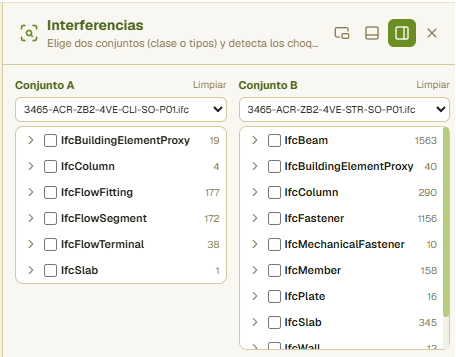
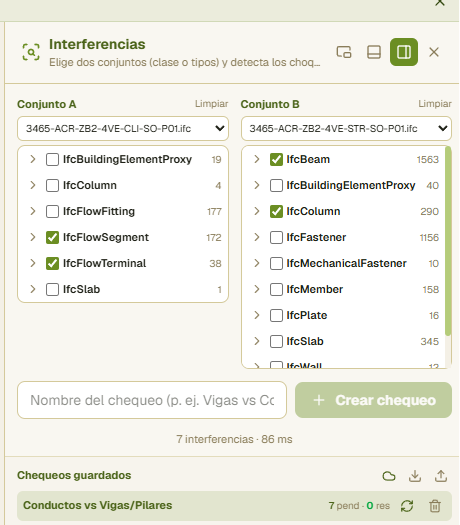
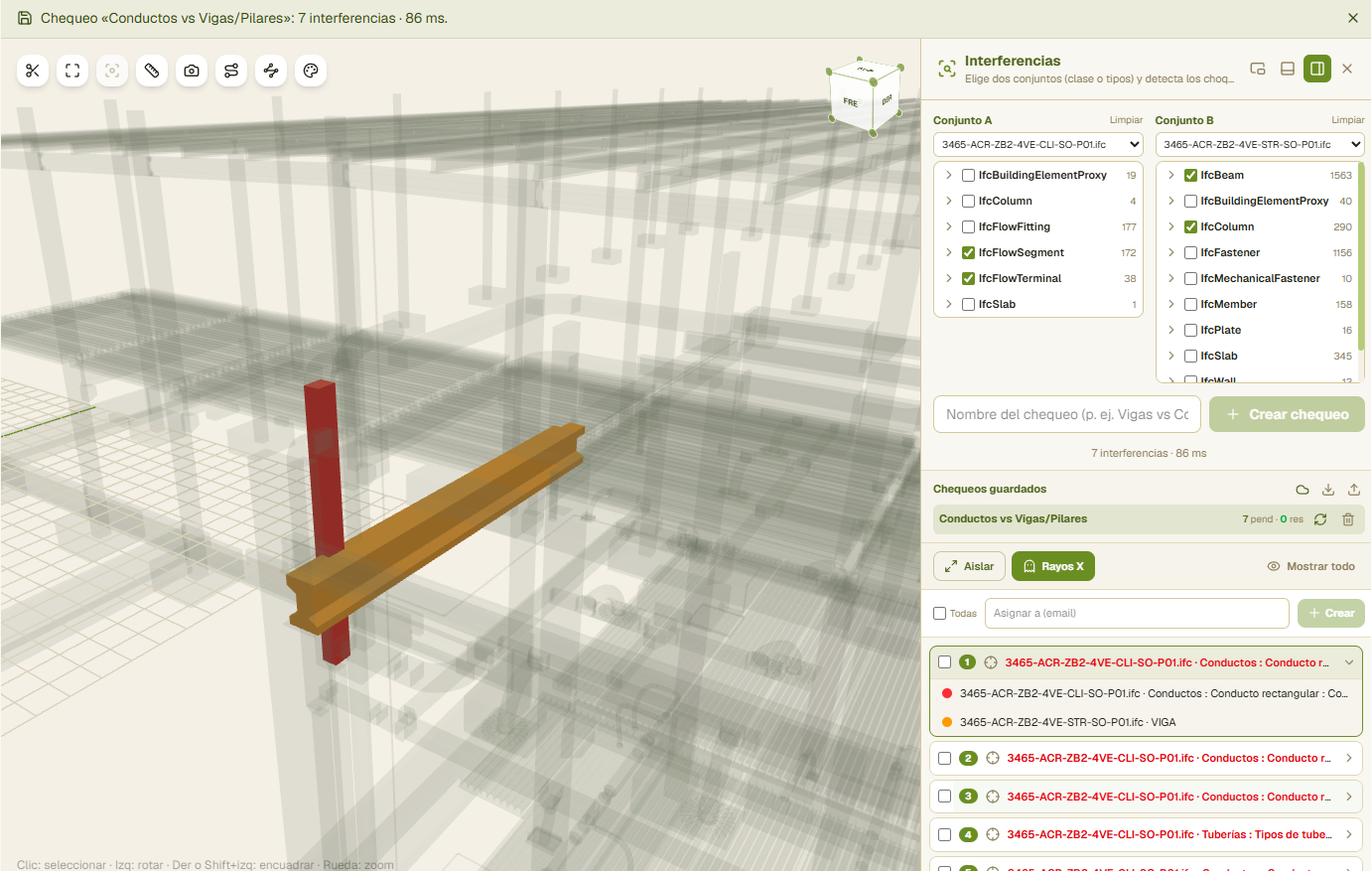
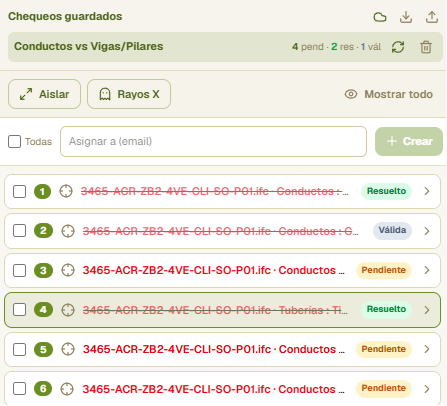
Guarda el chequeo y re-comprueba (Pro)
Y puedes verlas todas a la vez. En la barra de arriba de la lista hay tres botones: el fantasma resalta todas las interferencias con el resto del modelo en translúcido, el de aislar deja en pantalla solo lo que choca, y el ojo devuelve el modelo entero. Es lo primero que conviene mirar: con ciento y pico choques, ir pulsando uno a uno para hacerte el mapa es media hora, y de golpe se ve en un segundo que se amontonan en dos sitios — que es lo que te dice por dónde empezar. Si has marcado algunas, los botones enseñan esas.
Agrupa por elemento cuando uno choque con varias cosas. El botón de las capas convierte la lista de pares en una fila por elemento: «este conducto, 8 interferencias». Las ocho se arreglan igual —moviendo el conducto—, así que revisarlas una a una son ocho vueltas a la misma conclusión. Desde la fila del grupo puedes aislarlo con sus ocho contrarios delante, que es la vista con la que se decide qué se mueve, o ponerlo en fantasma; y desplegándola ves con qué choca, uno por uno.
Ojo a una cosa que es así a propósito: una interferencia sale en dos grupos, el de cada uno de sus dos elementos. No está duplicada — son dos preguntas distintas («qué le pasa a este conducto» y «qué le pasa a esta viga») y las dos valen. El total de interferencias sigue siendo el de la lista sin agrupar.
Y el botón N.º ordena la lista por número de interferencias del elemento, de más a menos: arriba lo que más guerra da, que casi siempre es por donde hay que empezar. Agrupado, la lista va siempre así.
Y cuando ya has elegido los dos conjuntos, pliega la cabecera: la barra Conjuntos se cierra y deja todo el sitio a los chequeos guardados y a la lista de interferencias, que es lo que se mira una y otra vez. Plegada te sigue diciendo en una línea qué estás comprobando y cuántos elementos hay a cada lado. Se queda como la dejes.
Llévate el panel a otro monitor. Arriba, junto a los botones de anclar, hay uno que lo abre en una ventana aparte del navegador: esa sí se puede arrastrar a la otra pantalla, que es como se coordina de verdad — el modelo en una y la lista de choques en la otra. La «ventana flotante» de al lado no sale de la página. Si tu navegador bloquea las ventanas emergentes, el panel vuelve dentro y te lo dice: permíteselas a este sitio y ya está.
Guarda la comprobación con un nombre para re-ejecutarla cuando llegue una versión nueva del modelo. Los chequeos viajan en el archivo del proyecto (.mkn): al abrirlo en otro equipo están ahí, y se suman a los que ya tuvieras sin pisarlos —ni resucitar los que hubieras borrado—. Se guardan los de los modelos que lleve ese archivo. El filtro por propiedad y el conjunto guardado se guardan con cada chequeo, así que re-comprobar «los conductos de la planta baja» sigue comprobando eso y no todos los conductos; si el conjunto de selección que usaba ya no existe, MKNO te lo dice por su nombre en vez de comprobar de menos; los chequeos con filtro salen marcados en la lista, y pasando el ratón por su nombre te dice qué comprueba cada conjunto. Los criterios son estables (por clase y tipo, no por id interno), así que cada choque se reconcilia entre ejecuciones con su estado: pendiente, nuevo, resuelto (desaparece solo) o válida (aceptada, silenciada).
Repártelas por zonas. Dibuja tus zonas como volúmenes en un IFC aparte —espacios, masas o cualquier sólido: «Planta 1», «Núcleo», «Vivienda B»— y ábrelo en MKNO junto a los demás (conviene ocultarlo, para que no tape el modelo). Con la prueba guardada abierta, en IFC de zonas, encima de la lista, elige ese archivo: cada interferencia cae en la zona que contiene su punto de choque, y si dos zonas se solapan, en la más pequeña. Luego, en el desplegable de la barra, elige Por zonas para ver la lista separada por zona (plegable, como los grupos), o filtra por una zona. Las que no caen en ninguna salen en «Fuera de zonas».
Pon el código de cada una sobre el modelo. El botón Ver pines, en la barra de la lista, cuelga de cada interferencia una etiqueta con su código (T003_12) unida por un tallo a su punto de choque. El color te dice el estado; y si estás viendo las zonas, el de su zona. Pulsa una etiqueta y la lista se abre por esa interferencia: la despliega, cierra las demás, abre la zona o el grupo donde esté y se desplaza hasta ella. Salen las que estés viendo: las marcadas si has marcado alguna, y si no las de la lista con los filtros que tengas puestos — así que para ver las de una zona, filtra por ella. Como mucho se pintan 50 a la vez (más etiquetas juntas no se leen); si tu prueba tiene más, al lado del botón te dice cuántas quedan fuera. Se quitan pulsando otra vez, al cambiar de prueba o al cerrar el panel.
Y puedes VERLAS. Pulsa Ver las zonas, en esa misma franja: cada volumen se pinta de su color y transparente, con el edificio dentro, y el icono de cada zona en la lista pasa a ser su cuadro de color — así sabes cuál es cuál sin adivinar. Si tenías el IFC de zonas apagado, se enciende solo (y si dibujaste las zonas como espacios, que MKNO oculta de fábrica, este es el modo que las saca a la vista). Mientras están puestas puedes seguir aislando interferencias o poniéndolas en rayos X: las zonas no se quitan, que es justo cuando hacen falta. Vuelve a pulsar el botón para quitarlas; también se quitan al cambiar de prueba, porque cada prueba tiene su archivo de zonas.
Las zonas se calculan solas al crear y al volver a comprobar la prueba. Si cambias los volúmenes, pulsa Recalcular zonas. En una prueba creada antes de que existieran las zonas, algunas pueden salir «Sin situar»: vuelve a comprobar la prueba y se sitúan. La zona se guarda con la prueba y viaja en el IFC que exportas.
Las resueltas que vuelven a chocar se reabren solas al volver a comprobar la prueba (y su incidencia, si estaba resuelta, también). Las válidas no: las diste por buenas sabiendo que chocan. Y si al comprobar no sale ningún choque, el aviso lo dice: casi nunca es la obra, suele ser un modelo que se ha movido, así que mira el menú de modelos antes de dar nada por resuelto.
Si marcaste una por error, se reabre. Despliega la interferencia y pulsa Reabrir, o márcalas y usa Reabrir en la barra Acciones (se enciende si entre las marcadas hay alguna válida o solucionada). Vuelven a pendiente y la próxima comprobación las mira otra vez. Si al darlas por solucionadas se resolvió su incidencia, también se reabre; las incidencias cerradas no se tocan.
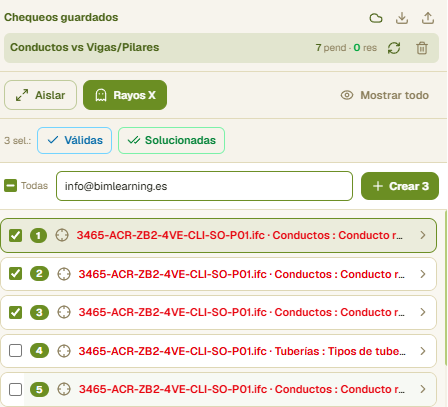
Repártelas en grupos y asígnalas. Con una prueba guardada abierta, marca las interferencias que quieras y, en la barra Acciones (está siempre a la vista, y se enciende al marcar alguna), elige Mover a grupo… —o + Nuevo grupo… para crear uno, por ejemplo «Planta baja» o «Para fontanería»— y escribe un email para Asignar. Para una sola, despliégala: debajo de sus dos elementos tienes lo mismo. Cada interferencia está en un solo grupo, y cada fila enseña su grupo y a quién está asignada. Al asignar se te prepara un correo de aviso; solo tienes que enviarlo.
Y filtra. En la barra Filtros, encima de la lista, tienes los desplegables de grupo y asignado, con cuántas hay en cada uno — también «Sin grupo» y «Sin asignar», que es lo que queda por repartir. Todo esto se guarda con la prueba: sigue ahí al volver a comprobarla, va en el .mkn, lo ve el equipo al sincronizar y viaja en el IFC que exportas, así que quien lo abra en MKNO Explorer ve cada interferencia bajo su grupo y a quién le toca.
La lista sale separada por tus grupos. En cuanto creas uno, cada grupo es una sección que se pliega y despliega pulsando su nombre, con cuántas tiene, una casilla para marcarlas todas y los botones de fantasma y aislar para ver el grupo entero en el 3D. Para renombrar un grupo, pulsa el lápiz de su cabecera o haz doble clic en el nombre; la papelera lo borra, y sus interferencias no se borran: pasan a «Sin grupo». MKNO recuerda qué grupos tenías plegados. Si prefieres la lista seguida, apaga el botón de la carpeta en la barra de arriba.
Y el IFC que exportas también lo lleva. Cada choque del IFC guarda los dos ElementId, así que quien lo abra en MKNO Explorer los ve aunque no tenga abierto el archivo del otro lado — que es lo normal: se abre la estructura y no las instalaciones.
El informe lleva el ElementId de Revit. En la ficha de cada interferencia, junto al GlobalId de los dos elementos, va el ElementId con el que se buscan en Revit — que es lo que necesita quien va a mover el tubo. Sale de los archivos exportados por Revit; en los que vengan de otro programa, esa columna no aparece.
Los chequeos guardados se sincronizan con tu equipo por la carpeta del proyecto (como las incidencias), y puedes exportarlos/importarlos en JSON.