Escritorio · Gratis · documento Pro

Guía · Certificación de obra

Certifica el avance de obra sobre tu modelo

Registra qué parte de cada partida está ejecutada —por elemento y a origen—, con su estado, técnico y fecha, y obtén la certificación en PDF. Se apoya en tus mediciones y es compatible con el plugin de Revit.

1

Abre Certificación

La certificación trabaja sobre tus mediciones: primero necesitas tener partidas cargadas y asignadas (ver la guía de Mediciones y presupuesto). Después, en el menú izquierdo pulsa Certificación (solo escritorio).

No hace falta ningún IFC. Si has medido sobre un PDF o un DXF, esas líneas se certifican igual que las del modelo: lo que se mide sin modelo es del proyecto y se guarda con él, así que no depende de qué IFC tengas abierto —ni de que tengas alguno—. Y viaja en el .mkn.

Si tu navegador bloquea las ventanas emergentes, la certificación se abre dentro de la página y te lo dice. Funciona igual; lo único que pierdes es poder llevártela al segundo monitor.

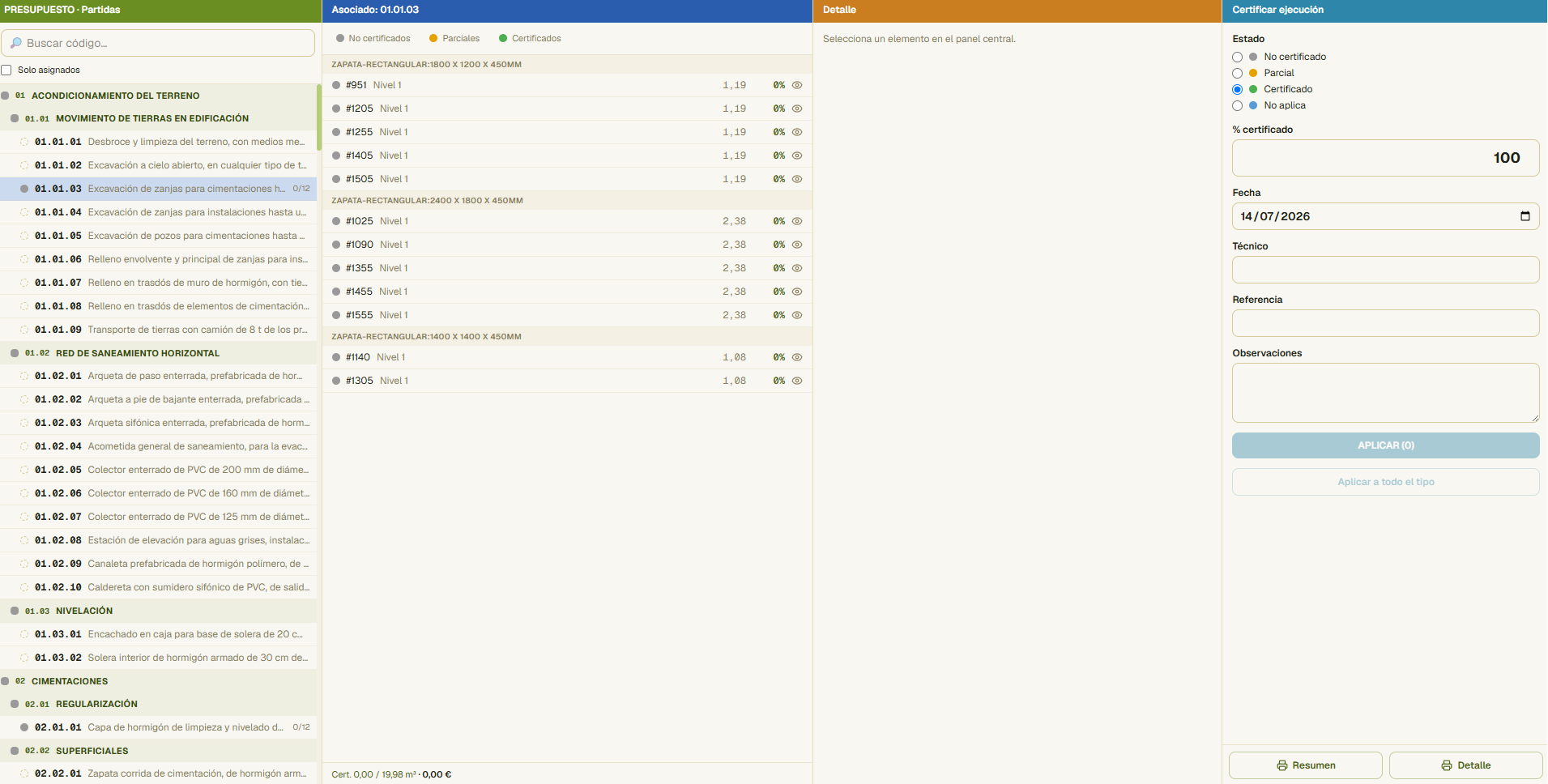
Se abre una ventana con cuatro paneles: partidas, ejemplares, detalle e historial, y el formulario para certificar.

Ventana de certificación de obra con sus cuatro paneles.
2

Elige la partida y sus ejemplares

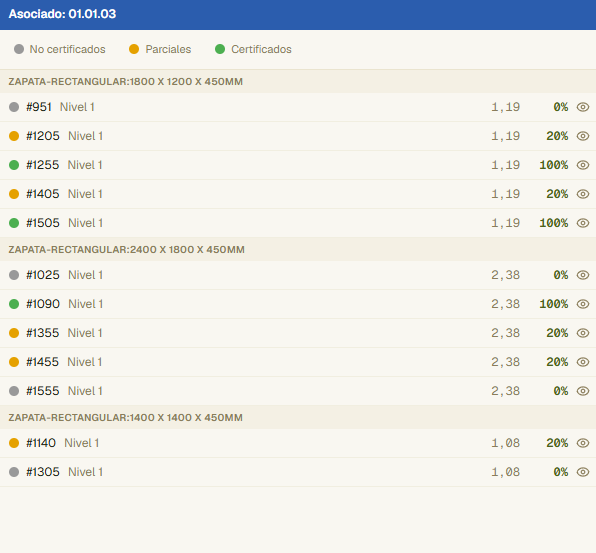
En el panel Mi presupuesto (árbol con búsqueda y filtro «solo asignados») seleccionas una partida; a la derecha aparecen sus líneas de medición, agrupadas por de dónde salen —el tipo, un criterio, un conjunto, los materiales, las habitaciones o lo que escribiste a mano—, con su cantidad y % certificado y un punto de estado.

Se certifica todo lo que mide, no solo lo asignado a tipos: si una partida la mediste a mano o por habitaciones, aquí la puedes certificar igual. Y la medición que ves es la misma del presupuesto, porque sale del mismo cálculo. Ojo a una cosa: la lista se prepara al abrir la ventana, así que si cambia algo con ella abierta, pulsa Actualizar arriba a la izquierda: vuelve a leerlo todo —remide (por si tocaste asignaciones o líneas) y relee la certificación de disco, incluida la que hayas hecho sobre un plano, o la que llegue de un .mkn o de la sincronización con Drive—, sin cerrar la ventana.

Lo que llevas certificado, en el mismo árbol. A la derecha de cada partida ves su importe certificado y, debajo, la cantidad (en gris mientras esté a cero). Cada capítulo dice su importe certificado y el % que supone sobre lo presupuestado en ese capítulo. Y al pie del panel tienes el total certificado a origen, con su % sobre el presupuesto y —si tu presupuesto lleva gastos generales, beneficio o IVA— el total con ellos, el mismo que saldrá en el documento. Todo se actualiza al certificar.

Filtra por estado, haz selección múltiple (Ctrl/Mayús) y resáltalos en 3D para ubicarlos. El pie muestra la cantidad certificada y su importe.

Sin abrir la ventana: selecciona uno o varios elementos en el 3D (Ctrl+clic para ir sumando; abajo a la derecha ves cuántos llevas) y pulsa el botón derecho → Certificar…. Te salen las partidas de lo que has seleccionado, con a cuántos elementos llega cada una y lo que ya tienen certificado —el porcentaje es a origen, así que hay que saber de dónde se parte—; eliges el % y se aplica. Si los elementos no coinciden entre sí, te avisa de que aplicar los iguala, y si el número que pones es menor que el de alguno, de que le estás bajando lo certificado. Es la vía rápida en obra: miras un paño, marcas lo que está hecho y sigues.

Al abrir la ventana, el modelo se pone en «Por certificación» —el avance en color— y al cerrarla vuelve a como lo tenías. Mientras esté así, el elemento que selecciones no se pinta de verde: se le marcan las aristas en rojo, para que no se pierda el color que dice cómo va. Al deseleccionar, las líneas se van.

Lo que sale impreso. Además del resumen por capítulos, el documento lleva una columna de % pendiente —lo que le falta a cada capítulo para estar terminado, que no es lo mismo que su peso en la certificación— y, al final, un gráfico de avance: una barra por capítulo con lo certificado en verde y lo pendiente en claro, y el porcentaje total de la obra. Un capítulo que todavía no tiene medición sale con una raya en vez de un 0 %: no es que no se haya hecho nada, es que no hay contra qué medirlo.

La barra «3D» decide qué le hace la ventana al visor: Resaltar lo marcado, Aislar (solo eso a la vista), Rayos X (el resto translúcido) y Encuadrar para llevar la cámara. Son excluyentes: al pulsar el que ya está puesto, se apaga y el modelo vuelve a verse entero. Como la certificación se abre en una ventana aparte, puedes dejarla en el segundo monitor y ver el modelo mientras certificas.

Ojo con lo que no tiene geometría. Lo que mediste a mano o por superficie de habitación no cuelga de ningún elemento del modelo, así que no hay nada que resaltar, aislar ni colorear: la ventana te lo dice cuando marcas una de esas, en vez de dejar el 3D como si el botón no funcionara. Y con varios IFC abiertos, lo certificado en cualquiera de ellos cuenta y se ve —da igual cuál tengas activo—; solo deja de contar lo que descargues.

Y lo medido sobre un plano, se ve en su plano. Si la línea que marcas vino de una medición sobre un PDF o DXF, el área central salta a Planos, abre el plano y la página de ese trazo, se pone en su partida y lo resalta —es su forma de «verse en el área gráfica», ya que no tiene geometría 3D—. Si cerraste los planos, un botón «ver el trazo en el plano» lo reabre. (Hace falta que el plano esté cargado.)

Sin abrir nada: pasa el ratón por encima de un elemento en el visor y su rótulo te dice las partidas en las que se mide y el % certificado de cada una, con su punto de color (lo que no esté certificado dice 0 %). Es la consulta rápida de «¿cómo va esto?» sin tocar la ventana.

Y el avance sobre el modelo entero: en el botón de coloreado del 3D (la paleta, arriba a la izquierda del visor) tienes Por certificación, que pinta todos los modelos cargados con la misma escala y deja translúcido lo que no tiene ninguna partida, para que no estorbe. Es la misma lectura que el botón Avance de la ventana, pero se queda puesta mientras trabajas.

Y al revés: pincha un elemento en el 3D y la ventana se va sola a su partida, con ese ejemplar marcado y a la vista. Si el elemento lleva varias partidas, te lleva a la que ya tuvieras abierta y te ofrece las otras en una barra, para certificarlo en todas sin buscarlas. Si no tiene ninguna asignada, te lo dice.

Los cuatro paneles se ajustan. Arrastra las separaciones entre ellos para darle sitio al que estés usando —normalmente el de los elementos— y doble clic en una separación devuelve el reparto de siempre. Se recuerda para la próxima vez que abras la ventana.

Y para ir a UNO, la caja de buscar. Encima de los filtros de estado: escribe el nombre del elemento, su planta o su número y la lista se queda con los que casen. No hace falta poner los acentos, y puedes escribir varias palabras en cualquier orden («muro 3» encuentra «Muro básico · Planta 3»). Se combina con los filtros de estado, así que «lo que falta por certificar de la planta 2» son dos clics y una palabra.

Avance pinta la obra. Colorea todo el modelo según cómo va la certificación de cada elemento, y se repinta según vas certificando, sin moverte la vista. La escala resume las varias partidas que suele llevar un elemento (levantar, enfoscar, pintar):

Verde, todas al 100 %. Naranja oscuro, todas empezadas pero alguna sin rematar. Naranja, alguna empezada y otras sin tocar. Gris, sin empezar. Azul, «no aplica». Los dos naranjas separan lo que en obra son dos cosas muy distintas: falta empezar y falta rematar. Un elemento con una sola partida al 50 % sale en naranja oscuro (todas las suyas están empezadas). Al cerrar la ventana, el modelo vuelve a como estaba.

El verde exige el 100 % de verdad. Basta con que una de sus partidas vaya al 99 % para que el elemento siga en naranja oscuro. Y con varios IFC abiertos, cada archivo cuenta lo suyo: lo certificado en la estructura no pinta nada en el MEP aunque dos elementos compartan número dentro de sus archivos.

Panel de ejemplares de una partida con estados, cantidad y % certificado.
3

Certifica la ejecución

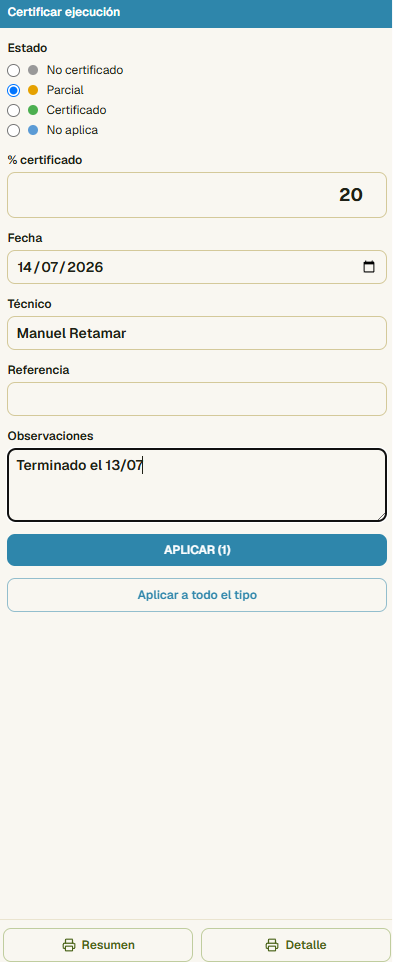
En el panel Certificar ejecución pones el estado (sin certificar / parcial / certificado / no aplica), el % a origen (0–100) y los datos de la certificación: fecha, técnico, referencia y observaciones.

Aplícalo a la selección o a todo el tipo de una vez. La cantidad certificada se calcula sola (cantidad × %); cada cambio queda en el histórico, con su fecha.

La fecha importa más de lo que parece: es la que decide en qué mes entra lo que certificas, y por eso se pone a mano. En obra se certifica «a 30 de septiembre» aunque lo teclees el 5 de octubre. Si te equivocas y corriges a la baja, el apunte anterior no se borra: queda en el histórico, para que la certificación que ya firmaste se pueda reconstruir tal como salió.

Formulario de certificar ejecución: estado, porcentaje a origen, fecha, técnico y aplicar a la selección o al tipo.
4

Compara dos meses

El botón Certificación por meses abre la comparativa. Eliges dos meses y te dice lo que llevabas a origen al cierre de cada uno y lo certificado entre los dos, que es lo que se cobra ese mes. Desglosado por capítulos, con el árbol entero.

Hay dos porcentajes y no dicen lo mismo: el % del periodo es cuánto de lo certificado este mes es de ese capítulo, y el % de obra es lo que ese capítulo lleva ejecutado sobre lo que tiene presupuestado. Un capítulo que aún no tiene medición sale con una raya: no es que esté a cero, es que no hay contra qué medirlo.

Debajo, la curva de avance: la línea es lo acumulado a origen y las barras lo certificado en cada mes, en la misma escala, así que la barra de un mes mide justo lo que sube la línea. Un mes en el que no se certificó nada aparece igualmente, plano. Y si la medición de una partida bajó después de haberla certificado, ese mes sale hacia abajo: es una deducción y se enseña como tal.

El documento del mes. El botón Documento de la cabecera abre la certificación del periodo maquetada para firmar: las tres cifras, la curva, el desglose por capítulos y el pie con el lugar, la fecha y las rúbricas (los que pongas en Fecha y firmas). Verlo es gratis; imprimirlo o guardarlo en PDF es del plan Pro.

Si alguna certificación antigua no tiene fecha, no se puede colocar en ningún mes: te avisa aparte, con su importe, para que vuelvas a aplicarla con fecha. Ver esta pantalla es gratis.

5

Cierra la certificación de cada mes

El botón Certificaciones mensuales guarda cada certificación con su número: la nº 1, la nº 2… Eliges el mes y el día de corte (por defecto, el último del mes) y pulsas Cerrar la certificación. Entra todo lo que hayas certificado con fecha hasta ese día, aunque lo cierres días después.

Una certificación cerrada ya no cambia, aunque luego se corrija un precio o baje una medición: es lo que se firmó. Y la siguiente resta su total al final de su resumen.

Y su mes queda cerrado: ya no puedes certificar con una fecha igual o anterior a su día de corte, solo posterior. Si lo intentas, la fecha se pone en rojo y te dice qué certificación lo tiene cerrado.

¿Hay que corregir una? Pulsa Reabrir. Solo se puede reabrir la última cerrada; para corregir una más antigua, reabre antes las que vienen detrás. Mientras está abierta se calcula con lo de hoy, y cuando termines la vuelves a Cerrar. En la lista ves de cada una lo que lleva a origen, lo que resta de la anterior y el importe de esa certificación, con sus botones de Resumen y Detalle para imprimirla.

Cerrar y reabrir es gratis; imprimir cada certificación es del plan Pro. Las certificaciones cerradas viajan en el proyecto .mkn.

6

Revisa el histórico e imprime

En el panel de detalle ves el estado actual y el historial de cada elemento. Cada apunte no dice solo el %: también la medición a origen que ese % supone (la cantidad de la línea por el porcentaje) y la del periodo —lo que sube respecto al apunte anterior, que es lo que cobras en esa certificación—; si fue una corrección a la baja, el periodo sale en rojo y en negativo. Cuando toque, genera el PDF de certificación a origen en dos formatos:

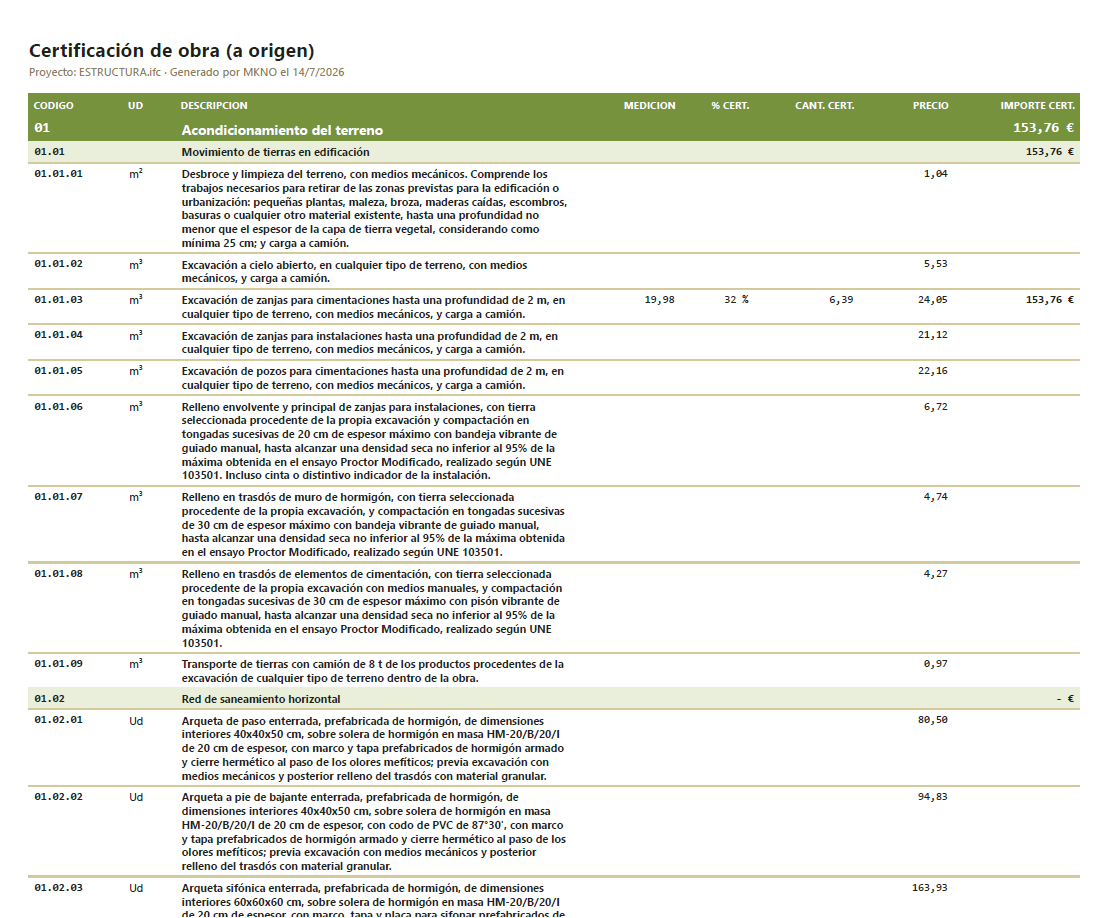
Resumen: una línea por partida, con su texto corto y lo certificado. Es el que se firma y se reparte. Detalle: cada partida con su texto extendido y sus líneas de medición, con el % certificado de cada una — el que se lleva a la obra para comprobar de dónde sale cada cifra.

Marca «solo las partidas con algo certificado» si no quieres arrastrar en el documento lo que aún está a cero. Y en los dos casos, al final, va el resumen por capítulos y la cascada de tu presupuesto (gastos generales, beneficio industrial, baja e IVA) aplicada a lo certificado, con el importe en letra y las firmas.

La última línea resta la certificación anterior: después de todo —gastos generales, beneficio, baja e IVA— va «A deducir: certificación anterior» y debajo el importe de esta certificación, que es el que sale en letra. En la primera se resta cero. Y al final, el gráfico por meses y capítulos: una barra por mes con lo certificado ese mes, con un color por capítulo, y una línea con lo acumulado a origen. Las dos van en la misma escala, así que la barra de un mes mide justo lo que sube la línea.

Y a Excel, con las mismas dos formas: Excel · resumen (una fila por partida y subtotales por capítulo, con lo certificado a origen) o Excel · detalle (una fila por línea, con autofiltro para cruzar y ordenar). El PDF es lo que se firma; el Excel es para trabajar los números fuera. Dicen las mismas cifras que el PDF y el presupuesto.

¿Empezar de cero? El botón Poner esta partida a cero (bajo los de «Aplicar») borra la certificación de la partida que tienes abierta; el Poner todo a cero de la cabecera, la de todo el proyecto. Ojo: son los únicos que borran el histórico —que no se recupera—, así que te lo preguntan en rojo y no hay deshacer. El aviso te ofrece primero Guardar una copia y vaciar: guarda un .mkn con todo como está, con su histórico, y solo entonces pone a cero. Y si tienes alguna certificación cerrada, están bloqueados: borrarían el histórico de meses ya cerrados. Para usarlos, reabre antes las certificaciones.

La certificación se guarda por modelo y viaja en el proyecto .mkn, compatible con el plugin de Revit de certificación. Va todo: porcentajes, fechas, técnico, observaciones y el histórico de cada apunte, que es lo que no se puede recuperar tecleando otra vez. Y abrir el .mkn de un compañero no borra lo que tú tengas certificado: se suma a lo tuyo.

Impresión del PDF de certificación en formato resumen por partida.
7

Entrégala dentro del IFC

Al exportar el IFC con la medición (en el panel de Mediciones y presupuesto, desplegable Exportar / Imprimir → IFC con la medición) marca Incluir la certificación. Cada elemento se lleva su avance con todo su histórico —la fecha y el % de cada apunte— y el edificio, tus certificaciones numeradas. Los importes solo van si exportas también los precios; el técnico, las notas y la referencia no viajan.

Quien lo reciba —la propiedad, la dirección facultativa, el banco— lo abre gratis y sin cuenta en mknobim.com/explorer y, en la pestaña Certificación, ve lo certificado a origen, la curva mes a mes, tus certificaciones y el avance por capítulos y por partida —que se despliega en sus líneas de medición, cada una con lo certificado—, con el modelo coloreado por avance. Y elige la fecha: hoy, la nº 2 o el fin de cualquier mes, y el modelo se colorea como estaba ese día, con lo que aún no se había empezado en fantasma u oculto: lo eliges en el selector Lo no iniciado (Normal · Fantasma · Oculto), bajo la fecha. El certificado a origen se queda fijo abajo, debajo de los capítulos, que se recorren con su propio scroll; y el gráfico mes a mes y la lista de certificaciones se pliegan con un clic en su título para dejarles sitio (y se acuerda de cómo los dejaste). Puedes ordenar por capítulos o por importe, como en la pestaña Mi presupuesto: por importe ves todas las partidas de mayor a menor importe certificado, sin capítulos. Con los dos botones de la barra de capítulos pliegas o despliegas todos de una vez: plegados, ves solo un renglón por capítulo con su total. Y el botón de rayos X de una partida deja sus elementos con el color de su avance —verde, naranja, gris— y el resto del edificio translúcido, para ver de un vistazo qué está hecho y dónde. Las certificaciones cerradas enseñan la cifra que firmaste; las abiertas, lo calculado del archivo a su día de corte.

8

Mándala a revisar a la dirección de obra

En Certificaciones mensuales, cada certificación cerrada tiene el botón A revisión. Genera un archivo pequeño (.mknr) con la certificación tal y como quedó a su día de corte: capítulos, partidas, líneas de medición y lo certificado de cada una. No lleva tus costes de estudio, tus compras ni nada que hayas apuntado después del corte. Se lo mandas por correo; el IFC, aparte, si quieres que la vea sobre el modelo.

Quien la revisa no necesita cuenta ni pagar nada. La abre en mknobim.com/explorer, en la pestaña Revisión del panel lateral. Pone su nombre, su cargo y su correo —con eso se firma—, y comenta un capítulo, una partida o una línea con el bocadillo que hay en cada fila. Con Guardar se lleva el archivo para seguir otro día; cuando termina, Enviar revisión le pide el dictamen —conforme, conforme con reparos o no conforme— y descarga el archivo para devolvértelo. Cada informe se puede imprimir.

Tú lo abres donde ya trabajas: Abrir revisión recibida, en la misma lista de certificaciones. Sus comentarios aparecen como notas sobre las partidas y las líneas de la ventana de certificación, con el hilo debajo; contestas en el sitio y pulsas Enviar contestación. Cada vez que te llegue un archivo más nuevo, lo abres igual: lo nuevo se añade a lo que ya tenías.

¿Aceptas un reparo? Reabrir, corriges y vuelves a Cerrar. El botón pasa a llamarse Enviar la versión 2 y te pregunta qué has cambiado. Quien revisa ve arriba qué partidas cambian respecto a la versión anterior, con lo certificado y el importe de antes y de después, y cierra cada comentario —o lo mantiene—.

La conformidad queda anotada: el botón de esa certificación se pone en verde y su documento impreso dice quién la dio, cuándo y de qué versión. No bloquea nada: puedes reabrirla después. Pero entonces el botón pasa a ámbar y el papel dice que la conformidad es de la versión anterior, hasta que la reenvíes y te la conformen.

Enviar a revisión es del plan Pro. Revisar, comentar, contestar e imprimir los informes es gratis, también para quien no tiene cuenta. Las revisiones se guardan en el navegador de cada uno: el archivo es lo que viaja. La X de la franja solo la cierra; la papelera la quita del navegador, con todo lo que lleve sin enviar. Para quitar una sin abrirla, están todas en la lista Revisiones guardadas en este navegador: al pie de «Certificaciones mensuales» en MKNO y en la pantalla de inicio del Explorer, donde además se pueden volver a abrir sin su archivo. El icono con el número de comentarios, junto a cada capítulo, partida o línea, los abre y los recoge al pulsarlo. Y ojo: queda dicho quién dio la conformidad y cuándo, pero no es una firma electrónica; el documento se firma como siempre.

Qué es gratis y qué es Pro

Certificar es gratis: el avance por partida y por elemento, verlo sobre el modelo y la comparativa por meses. Es el trabajo, y hacerlo aquí en vez de en una hoja de cálculo no puede costar dinero. Lo que es Pro es el documento —resumen y detallado—, el proyecto .mkn y entregarla dentro del IFC (verla en el Explorer es gratis para quien la recibe). Es una función de escritorio (Chrome/Edge) y necesita tener antes las mediciones hechas.

Mandarla a revisar es Pro; revisarla —abrir el archivo en el Explorer, comentar, dar el dictamen e imprimir el informe— es gratis y sin cuenta, y contestar desde MKNO también.

¿Certificamos la obra?

Abrir MKNO Guía de mediciones