1
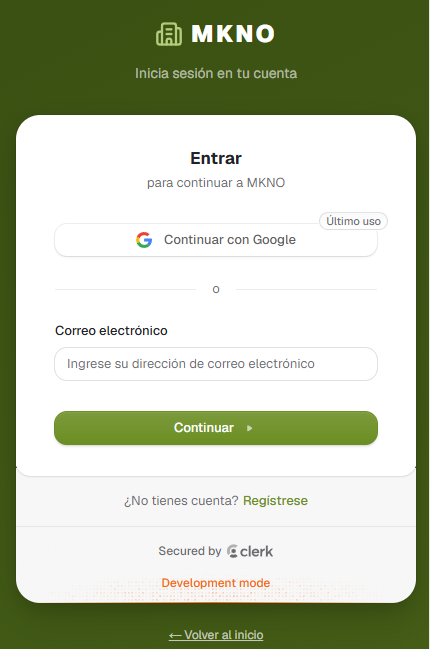
Entra con tu cuenta
MKNO pide iniciar sesión para identificar quién crea cada incidencia. Entra con Google o con tu correo.
¿Primera vez? Pulsa «Regístrese» y crea la cuenta en un minuto.

Guía · Incidencias BCF
En cuatro pasos: entra, abre tu modelo, crea una incidencia y compártela. Todo en el navegador, sin instalar nada.
MKNO pide iniciar sesión para identificar quién crea cada incidencia. Entra con Google o con tu correo.
¿Primera vez? Pulsa «Regístrese» y crea la cuenta en un minuto.
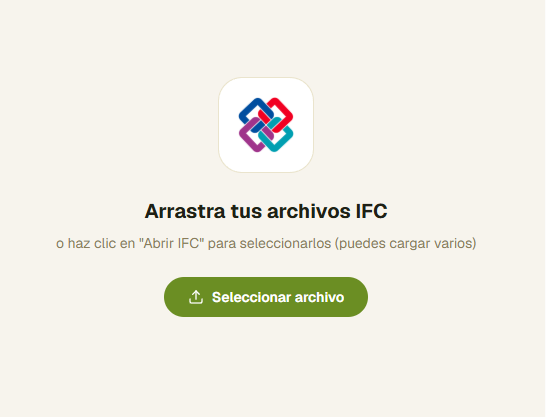
Pulsa Abrir IFC en la barra superior, o arrastra el archivo .ifc al centro. Puedes elegirlo desde tu ordenador o desde tu nube (Google Drive, OneDrive, Dropbox…).
Starter: hasta 2 modelos a la vez y 100 MB por archivo.
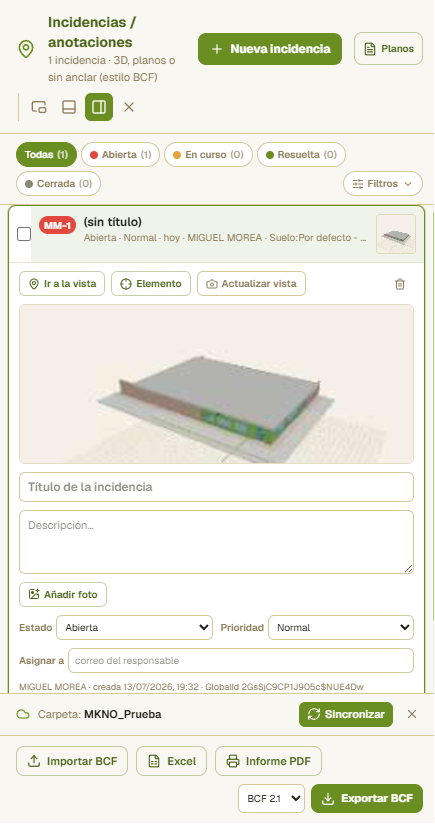
Abre el panel Incidencias, pulsa + Nueva incidencia y rellena la ficha: título, foto, estado, prioridad y a quién se la asignas. Se guarda sola.
Ponlo donde te venga mejor. Los botones de la cabecera del panel lo dejan flotando o lo anclan a la izquierda, a la derecha o abajo. También puedes arrastrarlo: tira de la cabecera del panel anclado y se suelta en una ventana flotante que va con el ratón; lleva la barra de esa ventana a un borde y verás marcado en verde el hueco donde quedaría — suelta y se ancla ahí.
Cada incidencia queda anclada en 3D con su código (p. ej. «MM-1»); tú apareces como autor.
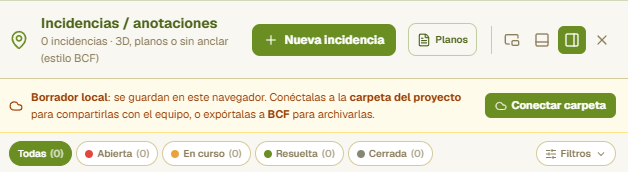
Las incidencias se guardan en formato BCF (el estándar). Las compartes a través de una carpeta de tu nube, y todo el equipo las ve. El método cambia según el dispositivo:
Pulsa Conectar carpeta y elige una carpeta que tengas sincronizada con tu nube. Luego, Sincronizar sube las tuyas y trae las del equipo.
¿Cambiar de carpeta? Junto al nombre de la carpeta conectada tienes Cambiar… — aquí y en la pantalla de inicio, cuando no tienes ningún modelo abierto. Elige otra y listo. No borra nada: ni lo que haya en la carpeta que dejas ni lo que tengas en el navegador; simplemente deja de sincronizar con ella. La equis roja de al lado desconecta y te devuelve al modo local.
Pulsa Compartir BCF → elige tu app de nube (Drive/Dropbox) y guárdalo en la carpeta del proyecto. Para traer las del equipo, Importar BCF.

Consejo: usad todos la misma carpeta compartida del proyecto (en Google Drive para Escritorio, OneDrive, Dropbox…). Es lo que mantiene las incidencias sincronizadas entre el equipo.
Visor 3D, mediciones, comprobación IDS, incidencias ilimitadas y compartir con el equipo. Con límite de 2 modelos a la vez y 100 MB por archivo. ¿Necesitas más modelos, guardar proyecto .mkn o exportar presupuesto? → pásate a Pro.
Se abre a pantalla completa, como una app, sin la barra del navegador.
Android: pulsa «Instalar MKNO» en la portada (o el icono de instalar en la barra de direcciones).
iPhone: pulsa Compartir y luego «Añadir a pantalla de inicio».