Inicio rápido · Medir gratis

Guía de inicio rápido · Criterios de medición

Crea un criterio de medición y compruébalo

Un criterio de medición es una regla —condiciones sobre la clase, la planta, una propiedad o una clasificación— que MKNO evalúa sola contra el modelo y que mide las partidas que le asignes. Se re-aplica al cambiar el IFC: los elementos nuevos que cumplan entran solos. En cinco pasos lo tienes creado y midiendo.

1

Abre los criterios de medición

Necesitas dos cosas antes de empezar: un modelo IFC cargado y tu lista de partidas en el panel Mi presupuesto (cárgala desde un .bc3, un Excel o notas clave si aún no la tienes — lo cuenta la guía de mediciones).

Con muchos criterios, agrúpalos. Cada criterio lleva su grupo y en la lista se ve como una banda verde, con sus criterios metidos hacia dentro colgando de ella. La banda se pliega con un clic, y en la barra de arriba tienes los botones de plegar y desplegar todos — con veinte grupos, ver el mapa entero es un clic y no veinte.

En el panel izquierdo, el conmutador de arriba pasa de la lista de elementos a Criterios Med. Ahí viven tus criterios, con + Nuevo criterio para crear el primero.
2

Ponle condiciones

Dale un nombre que reconozcas («Tabiquería PB», «Muros de hormigón») y añade condiciones. Cada condición mira algo del elemento: su clase (IfcWall…), su planta, una propiedad de sus psets, o una clasificación.

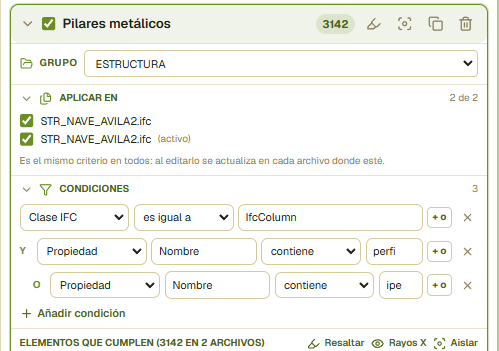
Un criterio exige TODAS sus condiciones (conector y), y cada una puede tener alternativas: el botón + o de la condición añade una debajo, y basta con que se cumpla una. Así se escribe «muros de hormigón que estén en planta baja o en sótano» tal cual. A la izquierda de cada línea ves el conector: y entre exigencias, o entre alternativas.

Las propiedades de sí/no van con desplegable (Sí / No / Sin valor): cada programa escribe el «verdadero» a su manera, y eligiéndolo en vez de teclearlo el criterio aguanta el cambio de exportador. «Sin valor» es una respuesta de verdad: los elementos a los que nadie puso esa propiedad.

Un criterio con sus condiciones: el conector «y» entre exigencias distintas y el «o» de una alternativa, con el botón + o.
3

Asígnale las partidas

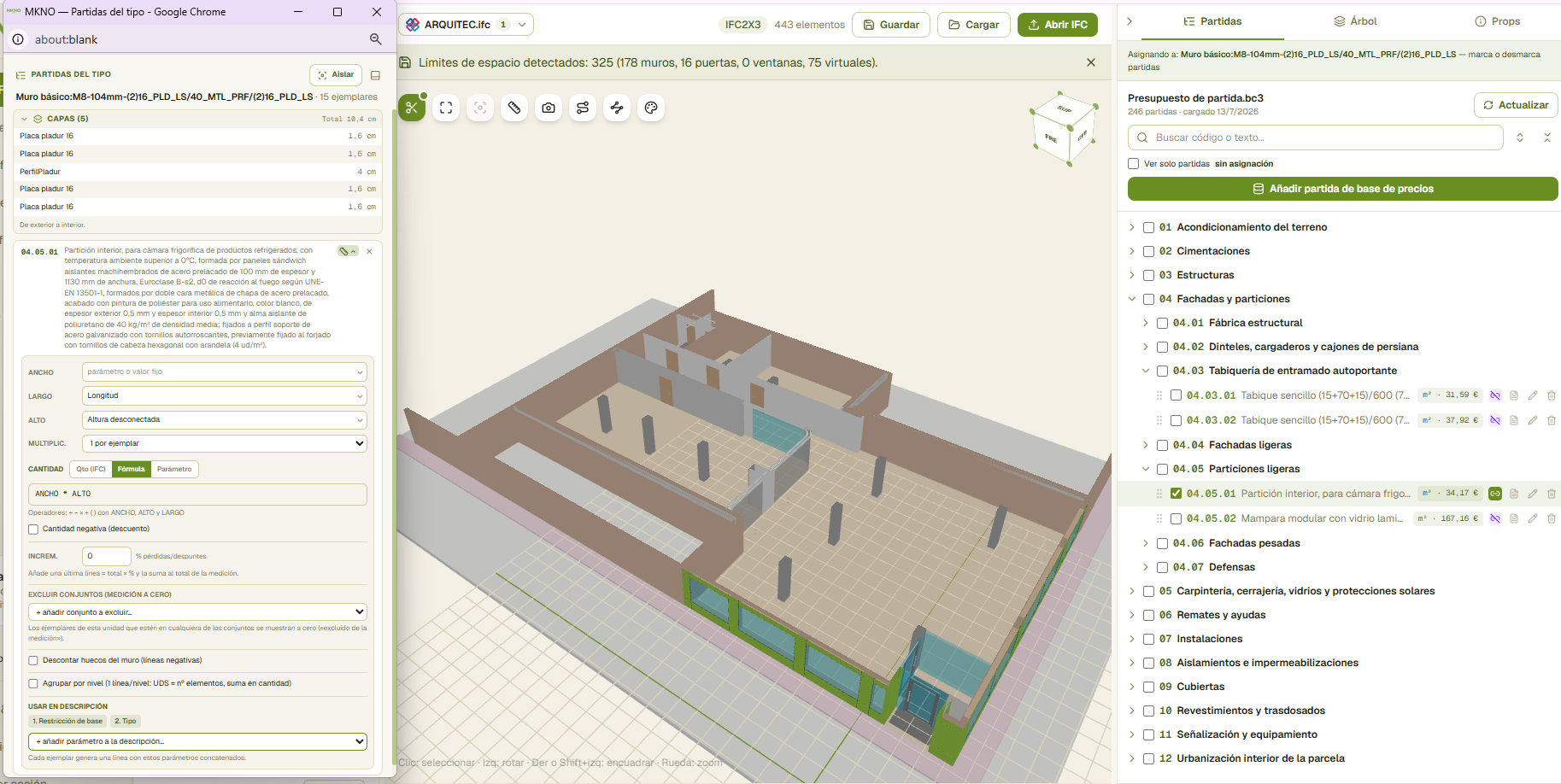
Pulsa Elegir partidas en Mi presupuesto y marca, en el árbol, la partida (o partidas) que mide este criterio — igual que asignarías por tipo. El criterio quedará ligado a ellas.

Si un criterio sale en color salmón, es que alguna de sus partidas ya no está en tu archivo de partidas (se borró, se renumeró o venía de otro BC3). El criterio sigue encontrando elementos, pero esa medición no cuenta. Al lado del nombre verás cuántas le faltan («1 sin partida»), y al pasar el ratón, cuáles; dentro, la partida que falta sale también en salmón. Si los criterios están en grupos, el grupo plegado avisa de cuántos criterios suyos tienen el problema. Arréglalo creando la partida en Mi presupuesto o quitándola del criterio.

Asignación de una partida, con el recuento de elementos que cumplen.
4

Decide cómo se mide cada partida

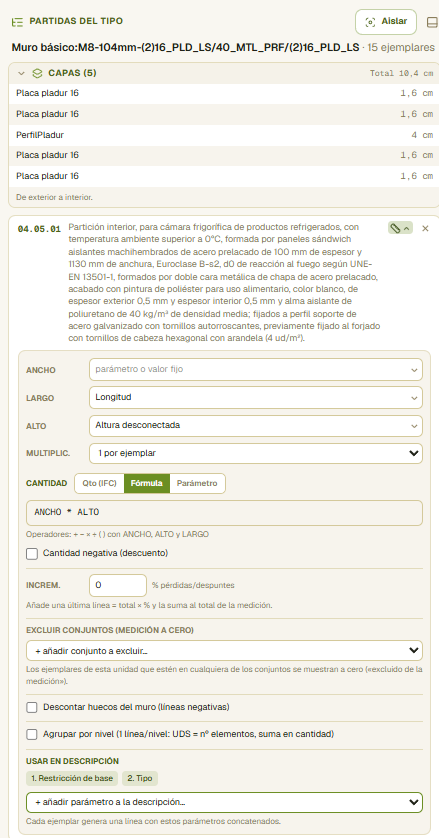
Cada partida del criterio trae su configuración de medición: área o perímetro, descontar huecos, una fórmula con las variables del elemento, o dimensiones a mano. Es el mismo editor de siempre, con un total de ejemplo calculado sobre los elementos que coge el criterio, para ver al momento si el número tiene sentido.

Editor de configuración de medición de una partida: área o perímetro, huecos, fórmula o dimensiones.
5

Comprueba su medición

El número a la derecha del criterio son los elementos que coge ahora mismo —en rojo si no coge ninguno, que casi siempre es un valor mal escrito—. Púlsalo y esos elementos se quedan solos en el 3D: la forma más rápida de ver qué está cogiendo.

¿Quieres ver qué mide ESE criterio a solas? En la cabecera de los criterios, Apagar todos y enciende solo el tuyo: la medición del dock inferior Medición y presupuesto pasa a ser únicamente la suya. No borra nada; vuelve a encenderlos cuando termines.

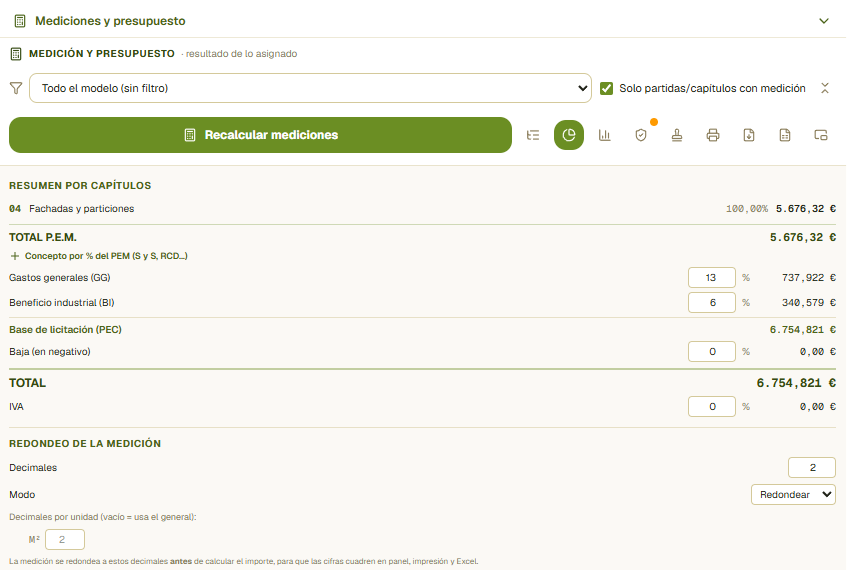
La cantidad y el importe aparecen en ese dock, en la partida asignada, con su cascada hasta el PEM. Al cambiar el modelo, el criterio se vuelve a aplicar solo; lo que asignaste a mano no se pisa. Y todo viaja en el .mkn: guarda el proyecto y lo tienes en el otro equipo.

Dock de medición y presupuesto con la cantidad y el importe de la partida medida por el criterio.

Y ya está. Repite para cada partida que se mida por regla en vez de una a una. Cuando termines, Limpiar ▾ → Quitar partidas sin medición (en rojo, en Mi presupuesto) quita de golpe las partidas que no mide nada y deja el presupuesto con lo de tu obra. Para el detalle de todo —fórmulas, habitaciones, exportación—, la guía completa de mediciones.