Solo escritorio · prueba gratis

Guía · Nomenclatura

Comprueba que tus archivos siguen el estándar de nombres

Define cómo deben llamarse los archivos de tu proyecto, audita una carpeta contra esas reglas y corrige los nombres que no cumplan — sin subir nada a internet.

1

Abre Nomenclatura

En el menú izquierdo pulsa Nomenclatura. Se abre a pantalla completa sobre el visor.

Arriba tienes el estándar activo (selector) y el conmutador Auditar / Configurar. El botón ℹ explica qué es un estándar si es la primera vez.

Solo funciona en Chrome o Edge de escritorio (usa el acceso a carpetas locales del navegador). No aparece en móvil.
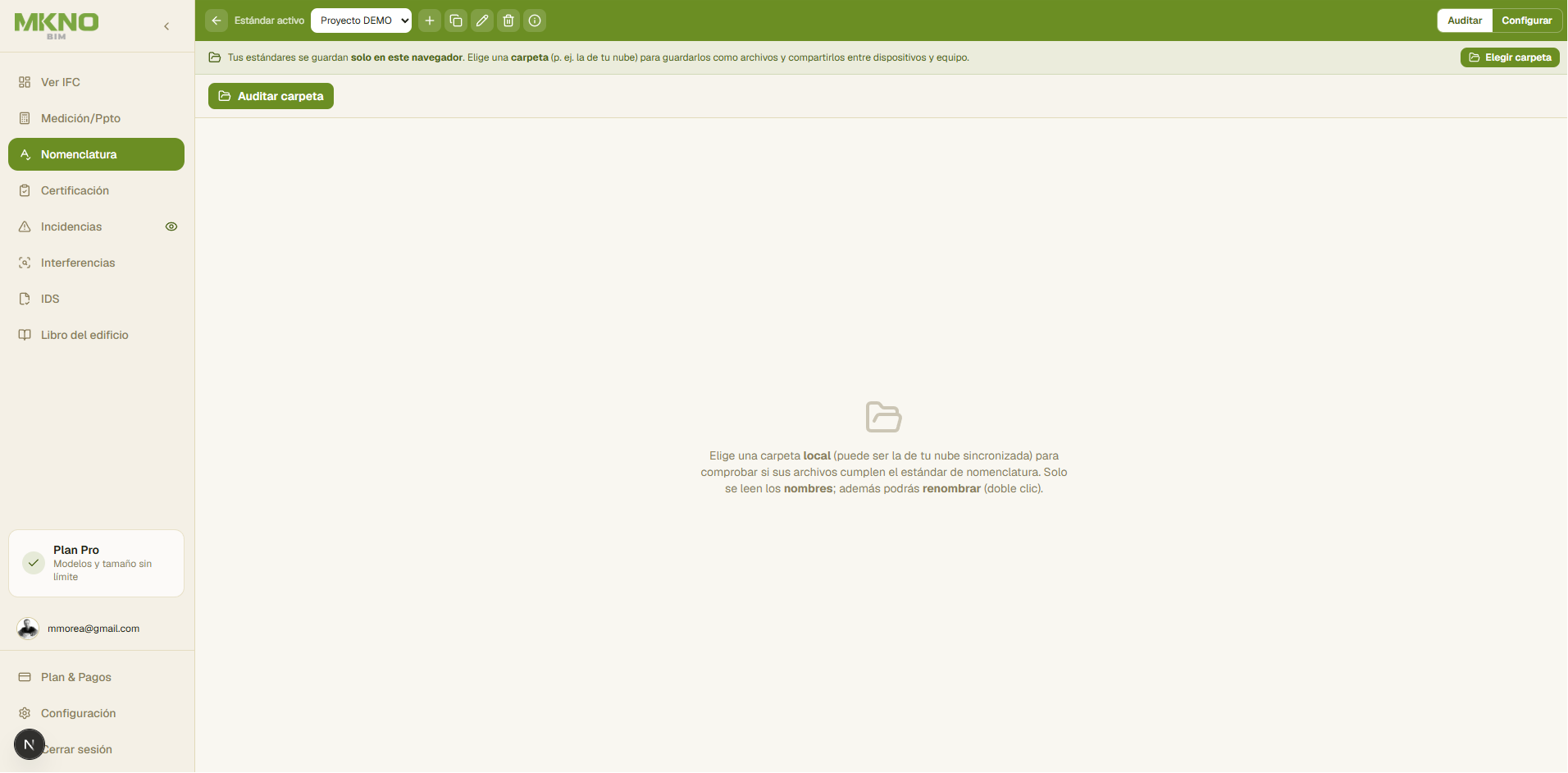
Panel de Nomenclatura abierto a pantalla completa, con el selector de estándar activo y las pestañas Auditar y Configurar.
2

Define tu estándar

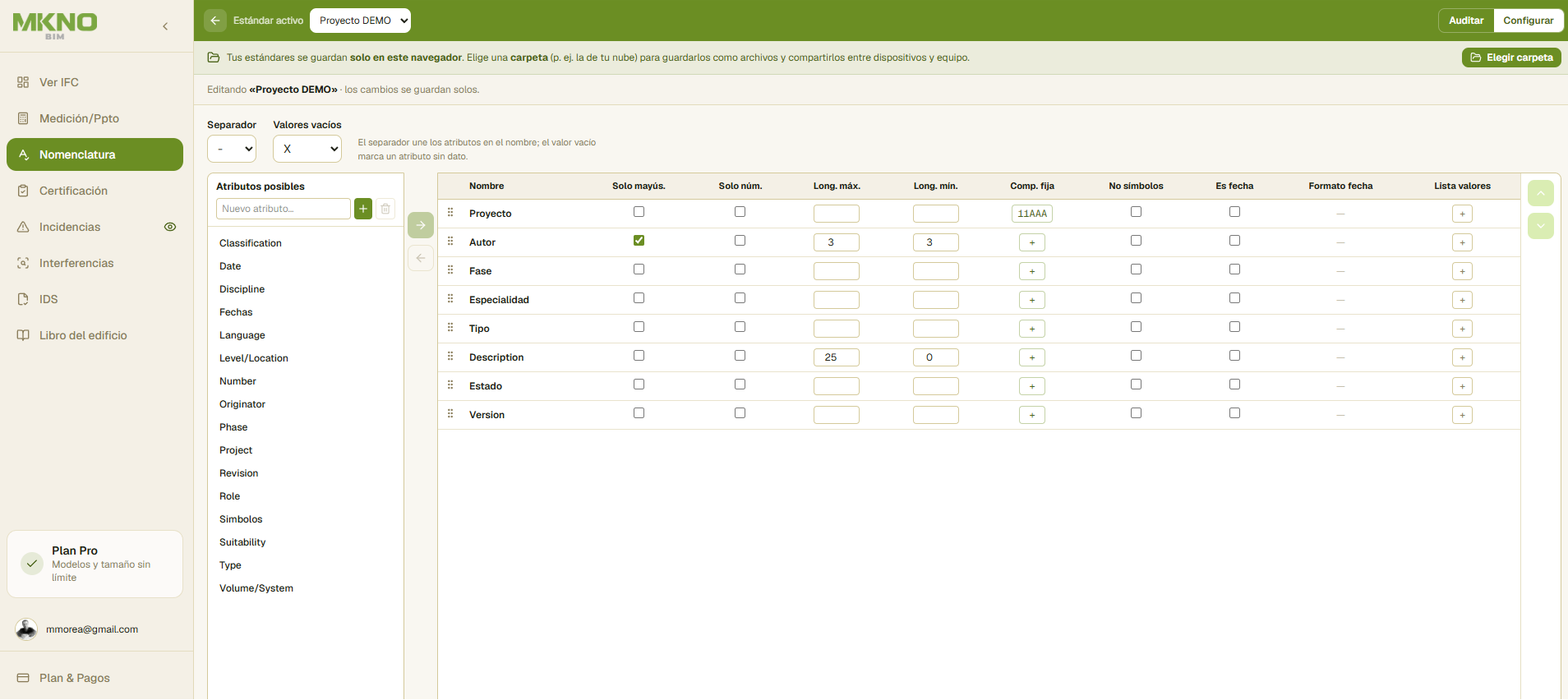
En Configurar montas la estructura del nombre: el separador (p. ej. _), qué atributos lo componen y en qué orden, y las reglas de cada uno:

lista de valores permitidos (abreviatura → significado), formato (solo mayúsculas, solo dígitos, longitud), fecha (AAMMDD, DDMMAA, AAAAMMDD…), composición fija por posiciones y valor vacío comodín. Se guarda solo. Con los botones de arriba: nuevo, duplicar, renombrar, borrar.

Ejemplo: PROY_PL_A_00_V02_240115.pdf → proyecto · tipo · zona · nivel · versión · fecha.

Junto al selector tienes Importar y Exportar el estándar en el XML de Nomenclator Files (mismo formato que la app de escritorio) e Imprimir en Excel (.xlsx, diseño buildingSMART).

Editor de estándares: separador, lista de atributos seleccionados y reglas de cada atributo.
3

Audita una carpeta

En Auditar pulsa Auditar carpeta. Antes de abrir el selector aparece el aviso «Permiso de carpeta»: la herramienta solo lee los nombres —no abre, ni copia, ni sube ningún archivo—. Elige la carpeta (puede ser la de tu nube sincronizada).

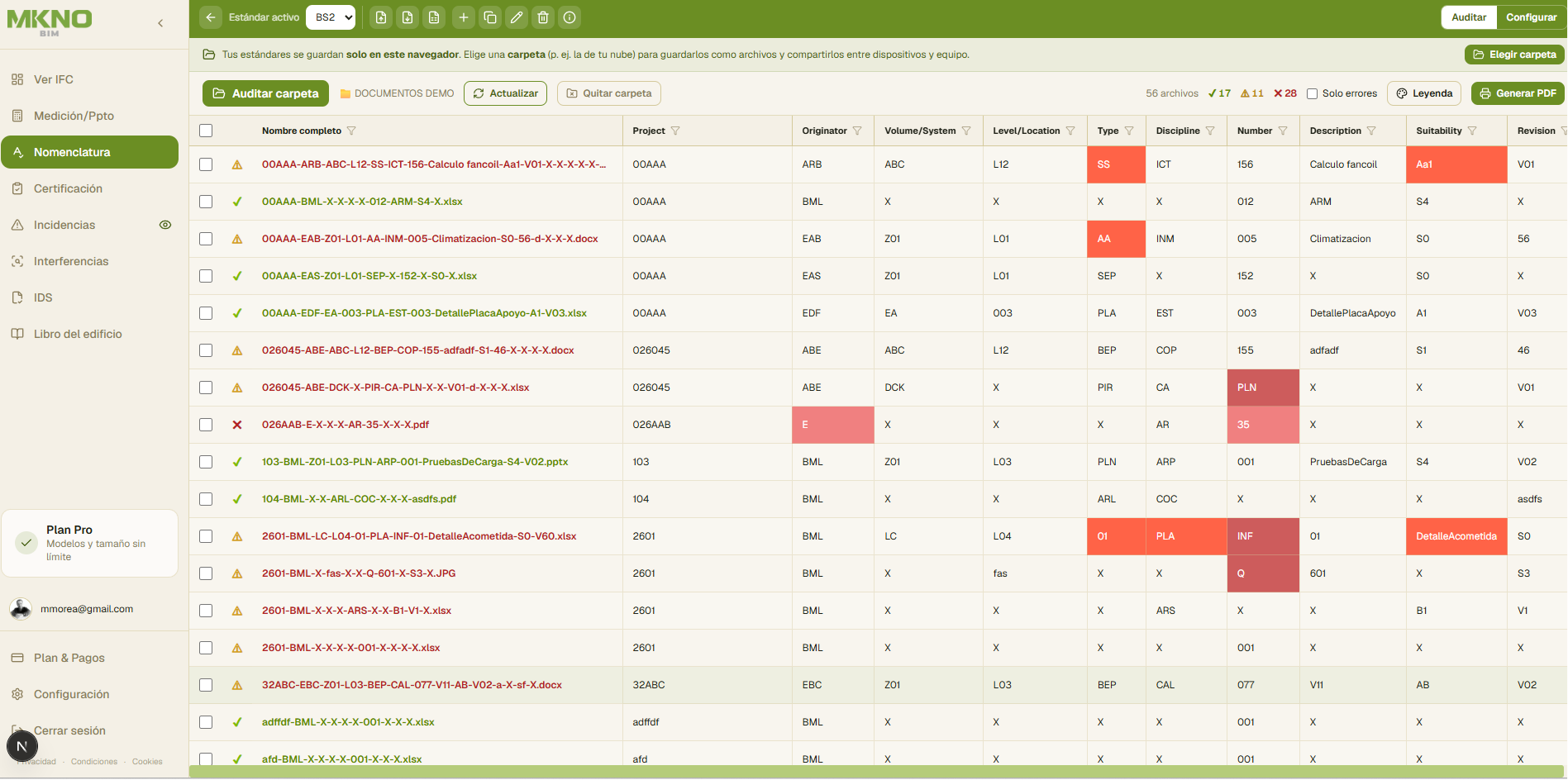
Aparece una rejilla con cada nombre partido por campos y coloreado celda a celda: verde cumple, rojo/ámbar incumple. Arriba, el resumen ✔ / ⚠ / ✖ y el filtro Solo errores. Actualizar vuelve a leer la carpeta si cambian los archivos fuera de la app.

Rejilla de auditoría con los nombres de archivo divididos en campos y coloreados según cumplan o no el estándar.
4

Corrige los nombres

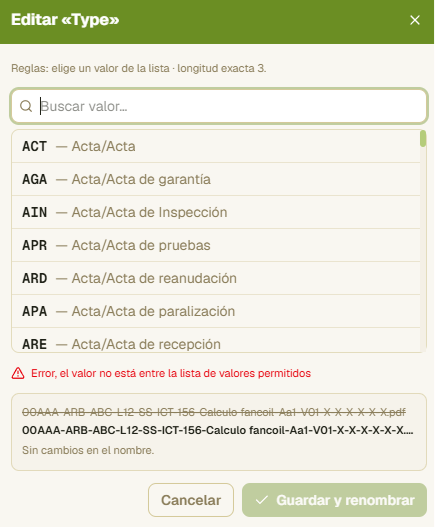
Doble clic en una celda para cambiar ese campo: MKNO renombra el archivo en disco al guardar (con validación de que no haya duplicados). Si varias filas comparten ese campo, puedes aplicar el cambio en lote.

Cuando quieras dejar constancia, genera el informe PDF imprimible (estándar, carpeta, fecha, resumen y leyenda; imprime lo que tengas filtrado y ordenado).

Diálogo de edición de una celda que muestra el nombre resultante y renombra el archivo en disco.
5

Comparte el estándar con tu equipo

Por defecto tus estándares se guardan solo en este navegador. Pulsa Elegir carpeta (arriba) y selecciona una carpeta —por ejemplo la de tu nube—: cada estándar se guarda como un archivo .json.

Si esa carpeta está sincronizada con tu nube, todo el equipo usa el mismo estándar. Con Cambiar / Quitar gestionas la carpeta.

Aviso para elegir una carpeta donde guardar y compartir los estándares de nomenclatura.

Prueba gratis vs Pro

Crear y editar estándares y generar el PDF están en la prueba gratis; la auditoría de carpeta es gratis hasta 6 archivos. Con Pro auditas la carpeta completa, sin límite. (Herramienta de escritorio: Chrome/Edge.)

¿Ponemos orden en los nombres?

Abrir MKNO Ver planes